

Продолжаем серию статей о разработке мобильных приложений с фреймворком Kivy. Сегодня речь пойдет о замечательной библиотеке KivyMD — библиотеке для построения нативного интерфейса в стиле Android Material Design, написанной с использованием и для фреймворка Kivy. Откровенно говоря, лично я бесконечно рад, что отпала необходимость лепить и созерцать кривые, темные и страшные кастомные виджеты в Kivy приложениях. Используя в своих проектах библиотеку KivyMD плюс немного фантазии, вряд ли кто-то сможет визуально отличить, написана ли ваша программа на Java или с использованием фрейворка Kivy и Python.
Скачайте, распакуйте KivyMD, зайдите в корневой каталог распакованного архива и выполните установку:
python setup.py install
Далее, установите зависимости для KivyMD:
pip install kivy-garden
garden install recycleview
После установки библиотеки вы можете запустить тестовый пример из скачанного вами и распакованного архива:
python kitchen_sink.py
После запуска вы увидите приложение, демонстрирующее нативные виджеты и контроллы, которые доступны вам для использования в ваших проектах:
В статье мы не будем останавливаться на каких-то конкретных виджетах библиотеки (их создание и параметры прекрасно описаны в том же самом kitchen_sink.py), а создадим простое демонстрационное приложение «Контакты» с использованием KivyMD. Наше приложение будет уметь создавать контакты и группы, а также добавлять в них созданные контакты. Ну, и попутно более детально осветим некоторые аспекты создания интерфейса приложений в Kivy:
Для простого создания дефолтного проекта на Kivy рекомендую CreatorKivyProject, детальное описание работы с которым описанно в этой статье. Итак, следуя инструкциям в статье по ссылке, проект DemoKivyContacts создан. Откроем файл по пути DemoKivyContacts/libs/uix/kv/startscreen.kv, безжалостно удалим все его содержимое и «нарисуем» стартовый экран своего приложения!

Вот так выглядит разметка данного интерфейса в Kivy-Language:
#:kivy 1.9.1
#:import CreateContact libs.uix.createcontact.CreateContact
#:import CallContact libs.uix.callcontact.CallContact
#:import EmptyScreen libs.uix.emptyscreen.EmptyScreen
#:import Toolbar kivymd.toolbar.Toolbar
#:import MDTabbedPanel kivymd.tabs.MDTabbedPanel
#:import MDTab kivymd.tabs.MDTab

###############################################################################
#
#                              СТАРТОВЫЙ ЭКРАН
#
###############################################################################
<StartScreen>:
    id: root.manager
    Screen:
        name: 'root_screen'
        BoxLayout:
            #canvas:
            #    Rectangle:
            #        pos: self.pos
            #        size: self.size
            #        source: 'data/images/background.jpg'
            orientation: 'vertical'
            ####################################################################
            #
            #                            ACTION BAR
            #
            ####################################################################
            Toolbar:
                #canvas.before:
                #    Rectangle:
                #        pos: self.pos
                #        size: self.size
                #        source: 'data/images/background_toolbar.jpg'

                id: action_bar
                #background_color: app.data.alpha
                background_color: app.theme_cls.primary_color
                title: app.data.string_lang_contacts
                left_action_items: [['menu', lambda x: app.nav_drawer.toggle()]]
                right_action_items: [['more-vert', lambda x: None]]
            ####################################################################
            #
            #                           TABBED PANEL
            #
            ####################################################################
            MDTabbedPanel:
                id: tabs
                tab_display_mode: 'text'
                #tab_color: app.data.alpha
                tab_text_color: app.data.tab_text_color
                tab_indicator_color: app.data.tab_indicator_color

                MDTab:
                    name: 'contacts'
                    text: app.data.string_lang_contacts
                    on_tab_press: app.on_tab_press(self.name)
                    ScreenManager:
                        id: screen_manager_tab_contacts
                        Screen:
                            name: 'empty_contacts_list'
                            EmptyScreen:
                                image: 'data/images/contacts.png'
                                text: app.data.string_lang_add_contacts
                                callback: app.show_form_create_contact
                                disabled: False
                        Screen:
                            name: 'create_contact'
                            CreateContact:
                MDTab:
                    name: 'groups'
                    text: app.data.string_lang_groups
                    on_tab_press: app.on_tab_press(self.name)
                    ScreenManager:
                        id: screen_manager_tab_groups
                        Screen:
                            name: 'empty_groups_list'
                            EmptyScreen:
                                image: 'data/images/contacts.png'
                                text: app.data.string_lang_not_groups
                                callback: lambda: app.create_group()
                                disabled: False
    Screen:
        name: 'call_contact'
        CallContact:
Как видите, наш экран использует:
    Toolbar:
        id: action_bar
        background_color: app.theme_cls.primary_color
        title: app.data.string_lang_contacts
        left_action_items: [['menu', lambda x: app.nav_drawer.toggle()]]
        right_action_items: [['more-vert', lambda x: None]]

    MDTabbedPanel:
        id: tabs
        tab_display_mode: 'text'
        tab_text_color: app.data.tab_text_color
        tab_indicator_color: app.data.tab_indicator_color

        MDTab:
            name: 'contacts'
            text: app.data.string_lang_contacts
            on_tab_press: app.on_tab_press(self.name)
            ScreenManager:
                id: screen_manager_tab_contacts
                Screen:
                    name: 'empty_contacts_list'
                    EmptyScreen:
                        image: 'data/images/contacts.png'
                        text: app.data.string_lang_add_contacts
                        callback: app.show_form_create_contact
                        disabled: False
                Screen:
                    name: 'create_contact'
                    CreateContact:
        MDTab:
            name: 'groups'
            text: app.data.string_lang_groups
            on_tab_press: app.on_tab_press(self.name)
            ScreenManager:
                id: screen_manager_tab_groups
                Screen:
                    name: 'empty_groups_list'
                    EmptyScreen:
                        image: 'data/images/contacts.png'
                        text: app.data.string_lang_not_groups
                        callback: lambda: app.create_group

Эти виджеты библиотеки KivyMD мы импортировали в самом начале файла разметки startscreen.kv:
#:import Toolbar kivymd.toolbar.Toolbar
#:import MDTabbedPanel kivymd.tabs.MDTabbedPanel
#:import MDTab kivymd.tabs.MDTab
Данные инструкции в Kivy-Language аналогичны импорту в python сценариях:
from kivymd.toolbar import Toolbar
from kivymd.tabs import MDTabbedPanel
from kivymd.tabs import MDTab
К слову, в kv-файле вы можете включать другие файлы разметки, если интерфейс, например, слишком сложный:
#:include your_kv_file.kv
У нас имеются две вкладки на MDTabbedPanel — «Контакты» и «Группы». Первая («Контакты») будет содержать виджет ScreenManager (менеджер экранов), в котором мы разместим два, говоря языком Java, Activity:
        MDTab:
            name: 'contacts'
            text: app.data.string_lang_contacts
            on_tab_press: app.on_tab_press(self.name)
            ScreenManager:
                id: screen_manager_tab_contacts
                Screen:
                    name: 'empty_contacts_list'
                    EmptyScreen:
                        image: 'data/images/contacts.png'
                        text: app.data.string_lang_add_contacts
                        callback: app.show_form_create_contact
                        disabled: False
                Screen:
                    name: 'create_contact'
                    CreateContact:
Как вы могли заметить, ScreenManager должен включать один или несколько виджетов Screen (экранов), которые будут содержать наш контент (Activity). В нашем случае это EmptyScreen (пустой экран) и CreateContact (форма создания нового контакта):
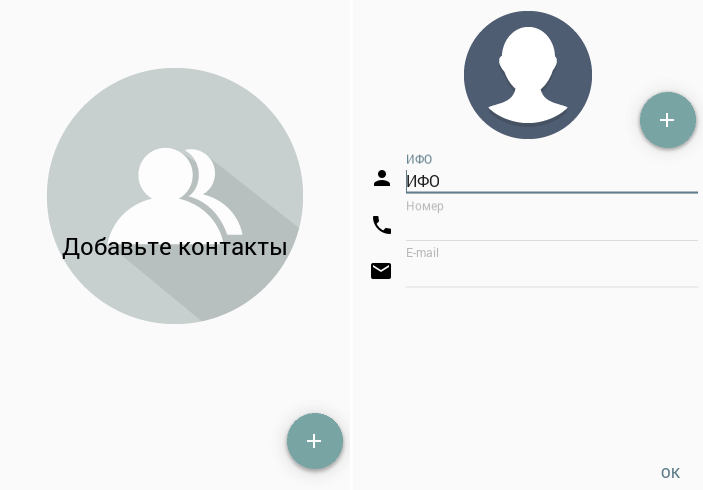
Переключаться между данными Activity мы будем по их именам:
                Screen:
                    name: 'empty_contacts_list'

                    …

                Screen:
                    name: 'create_contact'

                    …
… используя объект ScreenManager...
            ScreenManager:
                id: screen_manager_tab_contacts
… в программном коде по его идентификатору из созданной нами разметки:

… и переключая Activity посредством передачи аттрибуту current имени нового экрана:
self.manager_tab_contacts.current = 'create_contact'
Теперь «нарисуем» наши Activity — EmptyScreen (пустой экран) и CreateContact (форму создания нового контакта). Создадим файлы разметки интерфейса в директории проекта DemoKivyContacts/libs/uix/kv emptyscreen.kv и createcontact.kv и одноименные python сценарии в директории DemoKivyContacts/libs/uix для управления и передачи параметров созданным виджетам EmptyScreen и CreateContact:
#:kivy 1.9.1
#:import MDLabel kivymd.label.MDLabel
#:import MDFloatingActionButton kivymd.button.MDFloatingActionButton

<EmptyScreen>:
    id: empty_screen

    Image:
        source: root.image
        pos_hint: {'center_x': .5, 'center_y': .6}
        opacity: .5

    MDLabel:
        id: label
        font_style: 'Headline'
        theme_text_color: 'Primary'
        color: app.data.text_color
        text: root.text
        halign: 'center'

    MDFloatingActionButton:
        id: float_act_btn
        icon: 'plus'
        size_hint: None, None
        size: dp(56), dp(56)
        opposite_colors: True
        elevation_normal: 8
        pos_hint: {'center_x': .9, 'center_y': .1}
        background_color: app.data.floating_button_color
        background_color_down: app.data.floating_button_down_color
        disabled: root.disabled
        on_release: root.callback()
#:kivy 1.9.1
#:import SingleLineTextField kivymd.textfields.SingleLineTextField
#:import MDIconButton kivymd.button.MDIconButton
#:import MDFlatButton kivymd.button.MDFlatButton
#:import MDFloatingActionButton kivymd.button.MDFloatingActionButton

<CreateContact>:
    orientation: 'vertical'

    FloatLayout:
        size_hint: 1, .3

        Image:
            id: avatar
            pos_hint: {'center_y': .5}
            source: 'data/images/avatar_empty.png'

        MDFloatingActionButton:
            icon: 'plus'
            size_hint: None, None
            size: dp(56), dp(56)
            opposite_colors: True
            elevation_normal: 8
            pos_hint: {'center_x': .9, 'center_y': .20}
            background_color: app.data.floating_button_color
            background_color_down: app.data.floating_button_down_color
            on_release: app.choice_avatar_contact()

    BoxLayout:
        orientation: 'vertical'
        padding: 5, 5
        size_hint: 1, .3

        BoxLayout:
            MDIconButton:
                icon: 'account'
                disabled: True
            SingleLineTextField:
                id: name_field
                hint_text: 'ИФО'

        BoxLayout:
            MDIconButton:
                icon: 'phone'
                disabled: True
            SingleLineTextField:
                id: number_field
                hint_text: 'Номер'

        BoxLayout:
            MDIconButton:
                icon: 'email'
                disabled: True
            SingleLineTextField:
                id: email_field
                hint_text: 'E-mail'

    Widget:
        size_hint: 1, .3

    AnchorLayout:
        anchor_x: 'right'
        anchor_y: 'bottom'
        size_hint: 1, None
        height: dp(40)
        MDFlatButton:
            id: button_ok
            text: 'OK'
            on_release: app.save_info_contact()
emptyscreen.py
from kivy.uix.floatlayout import FloatLayout
from kivy.properties import StringProperty, ObjectProperty, BooleanProperty

class EmptyScreen(FloatLayout):
    image = StringProperty()
    text = StringProperty()
    callback = ObjectProperty()
    disabled = BooleanProperty()
createcontact.py
from kivy.uix.boxlayout import BoxLayout

class CreateContact(BoxLayout):
    pass
В EmptyScreen мы использовали еще один виджет из библиотеки KivyMD — MDFloatingActionButton, который стоит описать. Та самая назойливая муха, которую многим пользователям хочется прихлопнуть:

    MDFloatingActionButton:
        id: float_act_btn
        icon: 'plus'
        size_hint: None, None
        size: dp(56), dp(56)
        opposite_colors: True  # иконка белого/черного цветов
        elevation_normal: 8  # длинна тени
        pos_hint: {'center_x': .9, 'center_y': .1}  # самое нужное место на экране, которое кнопка обязательно закроет
        background_color: app.data.floating_button_color
        background_color_down: app.data.floating_button_down_color
        disabled: root.disabled
        on_release: root.callback()
В CreateContact используются виджеты библиотеки KivyMD:
MDIconButton:

MDIconButton — это кнопка с векторной иконкой. Полный набор официальных иконок от Google смотрите по ссылке. Все они используются и доступны в KivyMD.
SingleLineTextField:

MDFlatButton:

Будет вызывать функцию сохранения введенных пользователем данных:
        MDFlatButton:
            …

            on_release: app.save_info_contact()
Получать введенную пользователем информацию из полей SingleLineTextField мы будем по уже описанному способу выше — по их id из аттрибута text:
DemoKivyContacts/libs/uix/kv/createcontact.kv

DemoKivyContacts/libs/programclass/showformcreatecontact.py
    def show_form_create_contact(self, *args):
        '''Выводит на экран форму для создания нового контакта.'''

        self.manager_tab_contacts.current = 'create_contact'
        # <class 'libs.uix.createcontact.CreateContact'>
        self._form_create_contact = \
            self.manager_tab_contacts.current_screen.children[0]

        ...

    def save_info_contact(self):
        '''Сохраняет информацию о новом контакте.'''

        name_contact = self._form_create_contact.ids.name_field.text
        number_contact = self._form_create_contact.ids.number_field.text
        mail_contact = self._form_create_contact.ids.email_field.text

        ...
После сохранения данных программа создает список контактов, если он не создан, или добавляет новый к уже существующему списку и выводит его на экран:

    def show_contacts(self, info_contacts):
        '''
        :type info_contacts: dict;
        :param info_contacts: {
            'Name contact': ['Number contact\nMail contact', 'path/to/avatar']
        };

        '''

        if not self._contacts_items:
            # Создаем список контактов.
            self._contacts_list = ContactsList()
            self._contacts_items = Lists(
                dict_items=info_contacts, flag='three_list_custom_icon',
                right_icons=self.data.right_icons,
                events_callback=self._event_contact_item
            )

            button_add_contact = Builder.template(
                'ButtonAdd', disabled=False,
                events_callback=self.show_form_create_contact
            )
            self._contacts_list.add_widget(self._contacts_items)
            self._contacts_list.add_widget(button_add_contact)
            self.add_screens(
                'contact_list', self.manager_tab_contacts, self._contacts_list
            )
        else:
            # Добавляет контакт к существующему списку
            # и выводит список на экран.
            self._add_contact_item(info_contacts)
            self.manager_tab_contacts.current = 'contact_list'
Обратите внимание на функцию add_screens — программное добавление нового Activity и установка его в качестве текущего экрана:
DemoKivyContacts/program.py
    def add_screens(self, name_screen, screen_manager, new_screen):
        screen = Screen(name=name_screen)  # cоздаем новый экран
        screen.add_widget(new_screen)  #  добавляем Activity в созданный экран
        screen_manager.add_widget(screen)  #  добавляем экран в менеджер экранов
        screen_manager.current = name_screen  #  указываем менеджеру имя Activity, которое должно стать  текущим экраном приложения
Я написал небольшую (пока топорную) обвязку для создания списков MDList — DemoKivyContacts/libs/uix/lists.py
Создать пункт списка с иконкой слева и векторными иконками справа можно достаточно легко, создав экземпляр класса Lists c нужными параметрами.
    def show_contacts(self, info_contacts):
        '''
        :type info_contacts: dict;
        :param info_contacts: {
            'Name contact': ['Number contact\nMail contact', 'path/to/avatar']
        };

        '''

        …

        self._contacts_items = Lists(
            dict_items=info_contacts, flag='three_list_custom_icon',
            right_icons=self.data.right_icons,
            events_callback=self._event_contact_item
        )
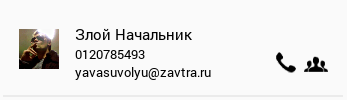
Далее список self._contacts_items кидаете на любой требуемый виджет.
При создании пункта списка мы передали параметру events_callback функцию _event_contact_item для обработки событий путнкта:
    def _event_contact_item(self, *args):
        '''События пункта списка контактов.'''

        def end_call():
            self.screen.current = 'root_screen'

        instanse_button = args[0]
        if type(instanse_button) == RightButton:
            name_contact, name_event = instanse_button.id.split(', ')
            if name_event == 'call':
                self.screen.current = 'call_contact'
                data_contact = self.info_contacts[name_contact]
                call_screen = self.screen.current_screen.children[0]
                call_screen.name_contact = name_contact
                call_screen.number_contact = data_contact[0].split('\n')[0]
                call_screen.avatar = data_contact[1]
                call_screen.callback = end_call
            elif name_event == 'groups':
                self._show_names_groups(name_contact)
        else:
            name_contact, name_event = args
Идентификаторы событий 'call' и 'group' — это имена иконок, которые мы указали в параметре right_icons:
DemoKivyContacts/libs/programdata.py
…

right_icons = ['data/images/call.png', 'data/images/groups.png']
При нажатии на иконку звонка откроется экран имитации исходящего вызова:
    def _event_contact_item(self, *args):
        def end_call():
            self.screen.current = 'root_screen'

        …

        if name_event == 'call':
            self.screen.current = 'call_contact'
            call_screen = self.screen.current_screen.children[0]

            …

            call_screen.callback = end_call
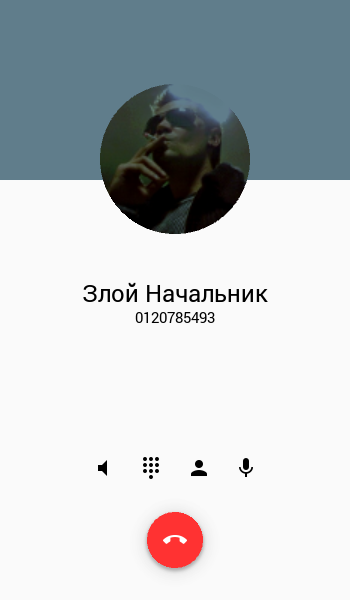
Все виджеты в нем уже описаны, поэтому просто приведу макет разметки данного Activity:
#:kivy 1.9.1
#:import MDIconButton kivymd.button.MDIconButton
#:import MDFloatingActionButton kivymd.button.MDFloatingActionButton
#:import MDLabel kivymd.label.MDLabel

<CallContact>:
    id: call_contact

    Widget:
        id: title_line

        canvas:
            Color:
                rgba: app.theme_cls.primary_color
            Rectangle:
                size: self.size
                pos: self.pos

        size_hint_y: None
        height: root.height * 30 // 100  # 30% от высоты экрана
        pos: 0, call_contact.height - self.size[1]

    Widget:
        canvas:
            Ellipse:
                pos: self.pos
                size: 150, 150
                source: root.avatar if root.avatar else 'data/logo/kivy-icon-128.png'
        pos: (call_contact.width // 2) - 75, call_contact.height * 61 // 100

    BoxLayout:
        orientation: 'vertical'
        size_hint: 1, None
        height: 50
        pos: self.pos[0], call_contact.height * 45 // 100

        MDLabel:
            id: name_contact
            font_style: 'Headline'
            theme_text_color: 'Primary'
            color: app.data.text_color
            text: root.name_contact if root.name_contact else 'Abonent'
            halign: 'center'
        MDLabel:
            id: number_contact
            font_style: 'Subhead'
            theme_text_color: 'Primary'
            color: app.data.text_color
            text: root.number_contact if root.number_contact else '12345'
            halign: 'center'

    BoxLayout:
        size_hint: None, None
        height: 60
        width: volume.width + dialpad.width + account.width + mic.width
        pos: (call_contact.width // 2) - (self.width // 2), call_contact.height * 18 // 100

        MDIconButton:
            id: volume
            icon: 'volume-mute'
        MDIconButton:
            id: dialpad
            icon: 'dialpad'
        MDIconButton:
            id: account
            icon: 'account'
        MDIconButton:
            id: mic
            icon: 'mic'

    MDFloatingActionButton:
        id: phone_end
        icon: 'phone-end'
        size_hint: None, None
        size: dp(56), dp(56)
        opposite_colors: True  # иконка белого/черного цветов
        elevation_normal: 8  # длинна тени
        pos_hint: {'center_x': .5, 'center_y': .1}
        background_color: app.data.floating_button_color_end_call
        background_color_down: app.data.floating_button_down_color_end_call
        on_release: root.callback()
Виджет CallContact унаследован от FloatLayout:
from kivy.uix.floatlayout import FloatLayout
from kivy.properties import StringProperty, ObjectProperty

class CallContact(FloatLayout):
    callback = ObjectProperty(lambda: None)
    avatar = StringProperty(None)
    name_contact = StringProperty(None)
    number_contact = StringProperty(None)
Это значит, что все виджеты и контроллы в нем будут накладываться друг на друга, отчего в разметке я использовал процентное указание их позиций относительно высоты главного экрана:
pos: self.pos[0], call_contact.height * 45 // 100
Теперь, когда вы знаете, как работает ScreenManager, давайте еще раз взглянем на управляющий класс стартового Activity:
from kivy.uix.screenmanager import ScreenManager
from kivy.properties import ObjectProperty

class StartScreen(ScreenManager):
    events_callback = ObjectProperty(lambda: None)
    '''Функция обработки сигналов экрана.'''
и скелет разметки:
<StartScreen>:
    Screen:
        name: 'root_screen'
        …
        # Экран с вкладками — MDTabbedPanel

    Screen:
        name: 'call_contact'
        CallContact:
То есть, при нажатии кнопки вызова в пункте списка контактов мы открываем Activity имитации исходящего вызова и закрываем его при нажатии кнопки «Отбой»:
    def _event_contact_item(self, *args):
        def end_call():
            self.screen.current = 'root_screen'

        …

        if name_event == 'call':
            self.screen.current = 'call_contact'
            call_screen = self.screen.current_screen.children[0]

            …

            call_screen.callback = end_call
Процесс создания группы мы не будем рассматривать, так как он аналогичен процессу создания нового контакта. А остановимся на виджете NavigationDrawer:
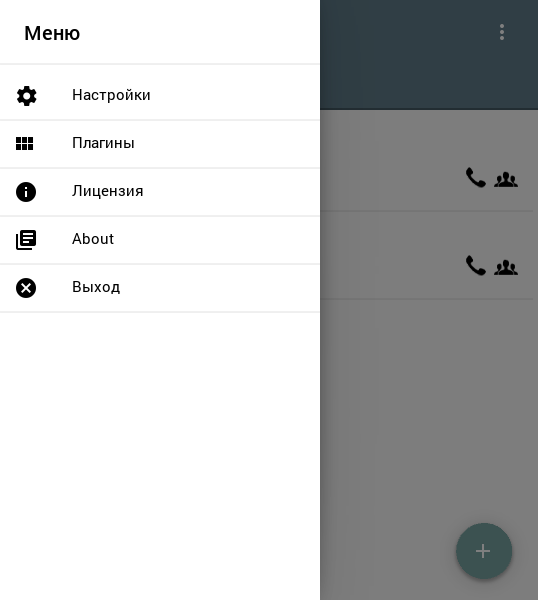
Для использования панели NavigationDrawer мы должны создать ее разметку и управляющий класс, унаследованный от NavigationDrawer:
#:kivy 1.9.1

<NavDrawer>:
    NavigationDrawerIconButton:
        icon: 'settings'
        text: app.data.string_lang_settings
        on_release: app.events_program(self.text)
    NavigationDrawerIconButton:
        icon: 'view-module'
        text: app.data.string_lang_plugin
        on_release: app.events_program(self.text)
    NavigationDrawerIconButton:
        icon: 'info'
        text: app.data.string_lang_license
        on_release: app.events_program(self.text)
    NavigationDrawerIconButton:
        icon: 'collection-text'
        text: 'About'
        on_release: app.events_program(self.text)
    NavigationDrawerIconButton:
        icon: 'close-circle'
        text: app.data.string_lang_exit_key
        on_release: app.events_program(app.data.string_lang_exit_key)
DemoKivyContacts/program.py
from kivy.app import App
from kivy.properties import ObjectProperty

from kivymd.navigationdrawer import NavigationDrawer

class NavDrawer(NavigationDrawer):
    events_callback = ObjectProperty()

class Program(App):
    nav_drawer = ObjectProperty()

    def __init__(self, **kvargs):
        super(Program, self).__init__(**kvargs)

    def build(self):
        self.nav_drawer = NavDrawer(title=data.string_lang_menu)
На этом пока все. С полным сценарием проекта вы можете ознакомиться на github.
P.S
Без сомнения библиотека KivyMD является отличным дополнением к фреймворку Kivy! Надеюсь, вы ее освоите и будете применять в своих проектах.
У меня есть предложение поменять формат статей о разработке мобильных приложений с помощью Kivy: возьмем уже готовое нативное приложение для Android, написанное на Java и создадим аналогичное, но написанное на Python с использованием фреймворка Kivy, по ходу действия освещая весь процесс разработки с нуля: как создаются виджеты и контроллы в Kivy, как использовать динамические классы, что есть FloatLayout и т.д.

