


В сегодняшней части перевода серии материалов о Docker мы поговорим о работе с данными. В частности — о томах Docker. В этих материалах мы постоянно сравнивали программные механизмы Docker с разными съедобными аналогиями. Не будем отходить от этой традиции и здесь. Данные в Docker пусть будут специями. В мире существует множество видов специй, а в Docker — множество способов работы с данными.
→ Часть 1: основы
→ Часть 2: термины и концепции
→ Часть 3: файлы Dockerfile
→ Часть 4: уменьшение размеров образов и ускорение их сборки
→ Часть 5: команды
→ Часть 6: работа с данными

Обратите внимание на то, что этот материал подготовлен с использованием движка Docker версии 18.09.1 и API версии 1.39.
Данные в Docker могут храниться либо временно, либо постоянно. Начнём с временных данных.
В контейнерах Docker организовать работу с временными данными можно двумя способами.
По умолчанию файлы, создаваемые приложением, работающим в контейнере, сохраняются в слое контейнера, поддерживающем запись. Для того чтобы этот механизм работал, ничего специально настраивать не нужно. Получается дёшево и сердито. Приложению достаточно просто сохранить данные и продолжить заниматься своими делами. Однако после того как контейнер перестанет существовать, исчезнут и данные, сохранённые таким вот нехитрым способом.
Для хранения временных файлов в Docker можно воспользоваться ещё одним решением, подходящим для тех случаев, когда требуется более высокий уровень производительности, в сравнении с тем, который достижим при использовании стандартного механизма временного хранения данных. Если вам не нужно, чтобы ваши данные хранились бы дольше, чем существует контейнер, вы можете подключить к контейнеру tmpfs — временное хранилище информации, которое использует оперативную память хоста. Это позволит ускорить выполнение операций по записи и чтению данных.
Часто бывает так, что данные нужно хранить и после того, как контейнер прекратит существовать. Для этого нам пригодятся механизмы постоянного хранения данных.
Существуют два способа, позволяющих сделать срок жизни данных большим срока жизни контейнера. Один из способов заключается в использовании технологии bind mount. При таком подходе к контейнеру можно примонтировать, например, реально существующую папку. Работать с данными, хранящимися в такой папке, смогут и процессы, находящиеся за пределами Docker. Вот как выглядят монтирование tmpfs и технология bind mount.
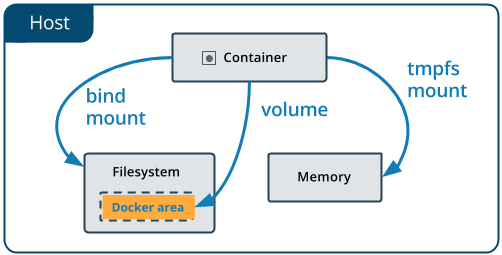
Монтирование tmpfs и bind mount
Минусы использования технологии bind mount заключаются в том, что её использование усложняет резервное копирование данных, миграцию данных, совместное использование данных несколькими контейнерами. Гораздо лучше для постоянного хранения данных использовать тома Docker.
Том — это файловая система, которая расположена на хост-машине за пределами контейнеров. Созданием и управлением томами занимается Docker. Вот основные свойства томов Docker:
Как видите, тома Docker обладают замечательными свойствами. Давайте поговорим о том, как их создавать.
Тома можно создавать средствами Docker или с помощью запросов к API.
Вот инструкция в Dockerfile, которая позволяет создать том при запуске контейнера.
При использовании подобной инструкции Docker, после создания контейнера, создаст том, содержащий данные, которые уже имеются в указанном месте. Обратите внимание на то, что если вы создаёте том с использованием Dockerfile, это не освобождает вас от необходимости указать точку монтирования тома.
Создавать тома в Dockerfile можно и используя формат JSON.
Кроме того, тома можно создавать средствами командной строки во время работы контейнера.
Создать самостоятельный том можно следующей командой:
Для того чтобы просмотреть список томов Docker, воспользуйтесь следующей командой:
Исследовать конкретный том можно так:
Удалить том можно так:
Для того чтобы удалить все тома, которые не используются контейнерами, можно прибегнуть к такой команде:
Перед удалением томов Docker запросит у вас подтверждение выполнения этой операции.
Если том связан с каким-либо контейнером, такой том нельзя удалить до тех пор, пока не удалён соответствующий контейнер. При этом, даже если контейнер удалён, Docker не всегда это понимает. Если это случилось — можете воспользоваться следующей командой:
Она предназначена для очистки ресурсов Docker. После выполнения этой команды у вас должна появиться возможность удалить тома, статус которых до этого определялся неправильно.
Для работы с томами вам, при вызове команды
В давние времена (до 2017 года) популярен был флаг
Надо отметить, что при использовании флага
В существующих примерах команд, направленных на работу с данными в Docker, вы можете встретить множество примеров употребления флага
Главное различие между
При работе с
Вот пример использования
Вот полезные команды, которыми можно пользоваться при работе с томами Docker:
Вот список часто используемых параметров для
Теперь, когда мы завершили эту серию материалов о Docker, пришло время сказать пару слов о том, куда тем, кто изучает Docker, можно двигаться дальше. Вот большая хорошая статья о Docker. Вот книга о Docker (покупая эту книгу, постарайтесь раздобыть самое свежее её издание). Вот ещё одна книга, которая подойдёт тем, кто полагает, что практика — это лучший способ изучения технологий.
Уважаемые читатели! Какие материалы о Docker вы посоветовали бы изучить новичкам?

→ Часть 1: основы
→ Часть 2: термины и концепции
→ Часть 3: файлы Dockerfile
→ Часть 4: уменьшение размеров образов и ускорение их сборки
→ Часть 5: команды
→ Часть 6: работа с данными
Обратите внимание на то, что этот материал подготовлен с использованием движка Docker версии 18.09.1 и API версии 1.39.
Данные в Docker могут храниться либо временно, либо постоянно. Начнём с временных данных.
Временное хранение данные
В контейнерах Docker организовать работу с временными данными можно двумя способами.
По умолчанию файлы, создаваемые приложением, работающим в контейнере, сохраняются в слое контейнера, поддерживающем запись. Для того чтобы этот механизм работал, ничего специально настраивать не нужно. Получается дёшево и сердито. Приложению достаточно просто сохранить данные и продолжить заниматься своими делами. Однако после того как контейнер перестанет существовать, исчезнут и данные, сохранённые таким вот нехитрым способом.
Для хранения временных файлов в Docker можно воспользоваться ещё одним решением, подходящим для тех случаев, когда требуется более высокий уровень производительности, в сравнении с тем, который достижим при использовании стандартного механизма временного хранения данных. Если вам не нужно, чтобы ваши данные хранились бы дольше, чем существует контейнер, вы можете подключить к контейнеру tmpfs — временное хранилище информации, которое использует оперативную память хоста. Это позволит ускорить выполнение операций по записи и чтению данных.
Часто бывает так, что данные нужно хранить и после того, как контейнер прекратит существовать. Для этого нам пригодятся механизмы постоянного хранения данных.
Постоянное хранение данных
Существуют два способа, позволяющих сделать срок жизни данных большим срока жизни контейнера. Один из способов заключается в использовании технологии bind mount. При таком подходе к контейнеру можно примонтировать, например, реально существующую папку. Работать с данными, хранящимися в такой папке, смогут и процессы, находящиеся за пределами Docker. Вот как выглядят монтирование tmpfs и технология bind mount.
Монтирование tmpfs и bind mount
Минусы использования технологии bind mount заключаются в том, что её использование усложняет резервное копирование данных, миграцию данных, совместное использование данных несколькими контейнерами. Гораздо лучше для постоянного хранения данных использовать тома Docker.
Тома Docker
Том — это файловая система, которая расположена на хост-машине за пределами контейнеров. Созданием и управлением томами занимается Docker. Вот основные свойства томов Docker:
- Они представляют собой средства для постоянного хранения информации.
- Они самостоятельны и отделены от контейнеров.
- Ими могут совместно пользоваться разные контейнеры.
- Они позволяют организовать эффективное чтение и запись данных.
- Тома можно размещать на ресурсах удалённого облачного провайдера.
- Их можно шифровать.
- Им можно давать имена.
- Контейнер может организовать заблаговременное наполнение тома данными.
- Они удобны для тестирования.
Как видите, тома Docker обладают замечательными свойствами. Давайте поговорим о том, как их создавать.
Создание томов
Тома можно создавать средствами Docker или с помощью запросов к API.
Вот инструкция в Dockerfile, которая позволяет создать том при запуске контейнера.
VOLUME /my_volume
При использовании подобной инструкции Docker, после создания контейнера, создаст том, содержащий данные, которые уже имеются в указанном месте. Обратите внимание на то, что если вы создаёте том с использованием Dockerfile, это не освобождает вас от необходимости указать точку монтирования тома.
Создавать тома в Dockerfile можно и используя формат JSON.
Кроме того, тома можно создавать средствами командной строки во время работы контейнера.
Работа с томами из командной строки
▍Создание тома
Создать самостоятельный том можно следующей командой:
docker volume create —-name my_volume
▍Выяснение информации о томах
Для того чтобы просмотреть список томов Docker, воспользуйтесь следующей командой:
docker volume ls
Исследовать конкретный том можно так:
docker volume inspect my_volume
▍Удаление тома
Удалить том можно так:
docker volume rm my_volume
Для того чтобы удалить все тома, которые не используются контейнерами, можно прибегнуть к такой команде:
docker volume prune
Перед удалением томов Docker запросит у вас подтверждение выполнения этой операции.
Если том связан с каким-либо контейнером, такой том нельзя удалить до тех пор, пока не удалён соответствующий контейнер. При этом, даже если контейнер удалён, Docker не всегда это понимает. Если это случилось — можете воспользоваться следующей командой:
docker system prune
Она предназначена для очистки ресурсов Docker. После выполнения этой команды у вас должна появиться возможность удалить тома, статус которых до этого определялся неправильно.
Флаги --mount и --volume
Для работы с томами вам, при вызове команды
docker, часто придётся пользоваться флагами. Например, для того чтобы создать том во время создания контейнера можно воспользоваться такой конструкцией:docker container run --mount source=my_volume, target=/container/path/for/volume my_image
В давние времена (до 2017 года) популярен был флаг
--volume. Изначально этот флаг (ещё им можно пользоваться в сокращённом виде, тогда он выглядит как -v) использовался для самостоятельных контейнеров, а флаг --mount — в среде Docker Swarm. Однако, начиная с Docker 17.06, флаг --mount можно использовать в любых сценариях.Надо отметить, что при использовании флага
--mount увеличивается объём дополнительных данных, которые приходится указывать в команде, но, по нескольким причинам, лучше использовать именно этот флаг, а не --volume. Флаг --mount — это единственный механизм, который позволяет работать с сервисами или указывать параметры драйвера тома. Кроме того, работать с этим флагом проще.В существующих примерах команд, направленных на работу с данными в Docker, вы можете встретить множество примеров употребления флага
-v. Пытаясь адаптировать эти команды для себя, учитывайте то, что флаги --mount и --volume используют различные форматы параметров. То есть, нельзя просто заменить -v на --mount и получить рабочую команду.Главное различие между
--mount и --volume заключается в том, что при использовании флага --volume все параметры собирают вместе, в одном поле, а при использовании --mount параметры разделяются.При работе с
--mount параметры представлены как пары вида ключ-значение, а именно, это выглядит как key=value. Эти пары разделяют запятыми. Вот часто используемые параметры --mount:type— тип монтирования. Значением для соответствующего ключа могут выступать bind, volume или tmpfs. Мы тут говорим о томах, то есть — нас интересует значениеvolume.source— источник монтирования. Для именованных томов это — имя тома. Для неименованных томов этот ключ не указывают. Он может быть сокращён доsrc.destination— путь, к которому файл или папка монтируется в контейнере. Этот ключ может быть сокращён доdstилиtarget.readonly— монтирует том, который предназначен только для чтения. Использовать этот ключ необязательно, значение ему не назначают.
Вот пример использования
--mount с множеством параметров:docker run --mount type=volume,source=volume_name,destination=/path/in/container,readonly my_image
Итоги
Вот полезные команды, которыми можно пользоваться при работе с томами Docker:
docker volume createdocker volume lsdocker volume inspectdocker volume rmdocker volume prune
Вот список часто используемых параметров для
--mount, применимых в команде вида docker run --mount my_options my_image:type=volumesource=volume_namedestination=/path/in/containerreadonly
Теперь, когда мы завершили эту серию материалов о Docker, пришло время сказать пару слов о том, куда тем, кто изучает Docker, можно двигаться дальше. Вот большая хорошая статья о Docker. Вот книга о Docker (покупая эту книгу, постарайтесь раздобыть самое свежее её издание). Вот ещё одна книга, которая подойдёт тем, кто полагает, что практика — это лучший способ изучения технологий.
Уважаемые читатели! Какие материалы о Docker вы посоветовали бы изучить новичкам?
