Microsoft тестирует новую функцию, которая позволяет IT‑администраторам корпоративных сетей удалённо блокировать украденные или утерянные устройства под управлением Windows, не удаляя с них данные.
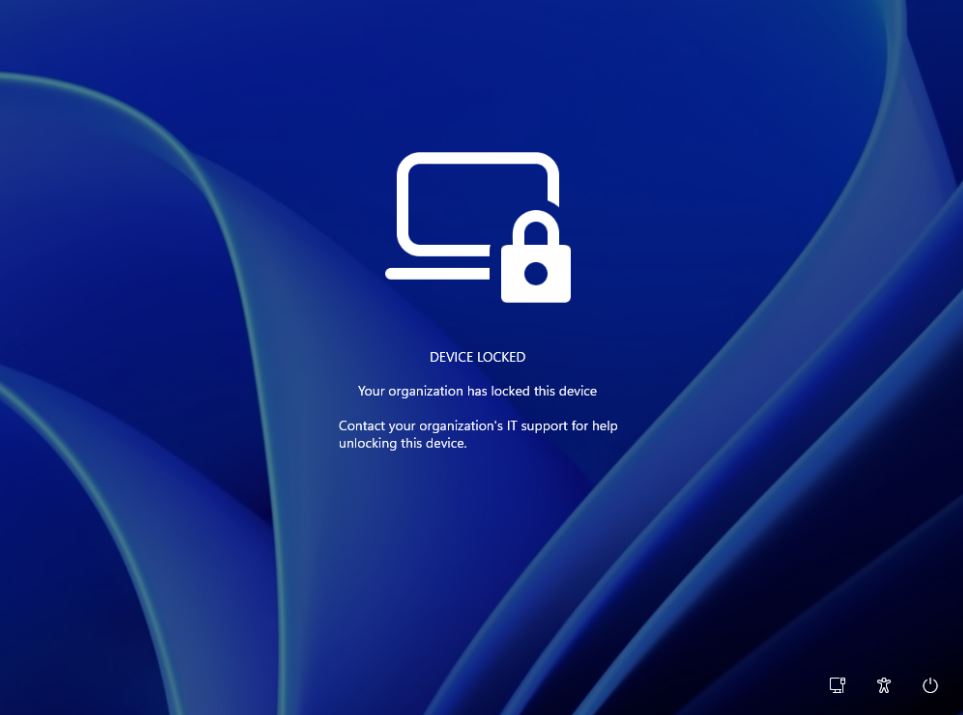
Эта функция, получившая название «Удалённая блокировка» (Remote Lock), становится доступной на устройствах, обновлённых до версий Windows 11 Insider Preview в каналах Beta (сборка 26320.10003) и Experimental (сборка 26340.10013).
Администраторы могут использовать пользовательские профили конфигурации в Microsoft Intune для блокировки устройств, присоединённых к Microsoft Entra (в том числе в гибридном режиме) или зарегистрированных в системе управления мобильными устройствами (MDM), если на них установлены редакции Windows Enterprise, Education или Pro.
После того как IT‑отдел удалённо заблокирует устройство, разблокировать его можно будет только через Intune; использование PIN‑кодов, паролей, учётных записей локальных администраторов или веб‑авторизации станет невозможным. В Microsoft уточняют, что учётные данные пользователя остаются действительными — их по‑прежнему можно использовать для входа в другие устройства, которые не были заблокированы.
«Windows завершает все активные сеансы, скрывает все варианты входа и отображает экран блокировки, — поясняет Стивен Лайнс, руководитель направления коммуникаций программы Windows Insider. — Данные не удаляются: устройство остаётся зарегистрированным в системе управления, защита BitLocker продолжает работать, а пользовательские файлы остаются на месте. Блокировка сохраняется даже после перезагрузки или при отсутствии подключения к сети; снять её может только администратор удалённо, после чего пользователь сможет продолжить работу с того же места, где остановился».
Чтобы заблокировать устройство, администратору необходимо выполнить следующие действия в центре администрирования Intune:
перейти в раздел «Устройства» (Devices) > Windows > «Конфигурация» (Configuration) > «Создать» (Create) > «Новая политика» (New policy);
выбрать «Windows 10 и более поздние версии», затем «Шаблоны» (Templates) > «Пользовательский» (Custom);
задать имя профиля (например, «Удалённая блокировка — ВКЛ») и добавить параметры, указав значение LockState = 1;
назначить этот профиль группе устройств, предназначенной для заблокированных устройств.
Чтобы заблокировать устройство, нужно добавить его в эту группу; блокировка вступит в силу при следующем сеансе связи устройства с сервером управления.
Для разблокировки нужно создать второй профиль, установив значение LockState равным 0, и назначить его группе для разблокировки. Затем потребуется переместить устройство из группы блокировки в группу разблокировки.
При активации функции «Удалённая блокировка» устройство не изолируется от корпоративной сети, а данные на нём не удаляются. Для этого администраторам необходимо воспользоваться функциями изоляции и очистки устройств в Intune.
Пользователям следует держать включённым BitLocker для защиты данных на случай переустановки системы или извлечения диска, поскольку такие возможности, как среда восстановления Windows (Windows Recovery Environment), безопасный режим (Safe Mode) и загрузка с USB‑накопителя или другого внешнего носителя, остаются доступными.
В предварительных сборках Windows 11 Microsoft также начала тестирование новых расширенных функций управления ключами безопасности. Они позволяют пользователям просматривать и контролировать отдельные ключи доступа (passkeys), хранящиеся на аппаратных ключах безопасности стандарта FIDO2 (Fast Identity Online 2).
Эти новые возможности позволяют администраторам настраивать корпоративные параметры, такие как обязательная проверка пользователя, минимальная длина PIN‑кода и корпоративная аттестация (enterprise attestation).
Кроме того, в августе Microsoft анонсировала новые инструменты конфиденциальности, благодаря которым пользователи Windows 11 могут выбирать, каким классическим приложениям разрешен доступ к микрофону, камере и данным о точном местоположении.
Также Microsoft предупредила IT‑администраторов о необходимости обеспечить актуальность версий ОС на устройствах в их организации, иначе они рискуют полностью потерять доступ к инфраструктуре службы Windows Update. Компания пояснила, что при подключении к серверам Windows Update для безопасной доставки нужных обновлений на устройство используется механизм доверия на основе сертификатов.