Как менять конфигурацию через чат — с превью последствий и без иллюзии, что модель не ошибается.
Всем привет, меня зовут Руслан, я Atlassian-инженер. Люблю писать плагины и автоматизации и не люблю всё, что делается мышкой по двадцать раз: workflow на 20 статусов и 40 переходов, очередное поле, похожее на предыдущие десять. По отдельности каждая такая просьба — «на пять минут». Подвох в том, что настройки Jira часто общие для нескольких проектов, и пять минут легко превращаются в разбор чужих схем.
У пользовательского поля есть контексты, определяющие, к каким проектам и типам задач оно применимо. Экран входит в схему экранов, та — в схему экранов типов задач. Обязательность задаётся в конфигурации полей, которая выбирается через свою схему. Поэтому «добавить поле в проект» на деле означает вопрос: кто ещё пользуется тем, что я сейчас поменяю?
В интерфейсе этот ответ приходится собирать по кускам с нескольких страниц администрирования — внимательно и ничего не пропуская. Например, нужно создать пять полей и добавить их на экраны создания, редактирования и просмотра в десяти проектах, в каждом из которых по десять типов задач. И всё это приходится вручную настраивать и перепроверять в разных разделах администрирования.
Почему Data Center в 2026 году
Знаю, о чём спросят первым: зачем плагин для Data Center, если Atlassian объявила завершение жизненного цикла Jira Data Center 28 марта 2029 года, а в России Jira давно не продаётся. Ответ простой: инстансы никуда не делись. Многие компании живут на Jira 8–10 без поддержки вендора и не переедут завтра: миграция на любой трекер занимает месяцы, а конфигурацию поддерживать нужно каждый день. Раннюю версию Control я проверял на Jira 8 и 9 — она успешно устанавливалась. Текущий релиз собран для Jira 10.3.x.
Второй довод — закрытый контур. Облачная Jira не подходит там, где данные не должны уходить наружу. Self-hosted Jira и локальная модель позволяют менять конфигурацию через чат, не выходя за периметр.
И третий: если переезд всё-таки впереди, сначала придётся разобраться, что у вас вообще настроено — какие схемы общие, какие поля где живут. Это ровно то, что умеет режим чтения.
От «Создай текстовое поле» до превью
Идею я обкатывал на самом простом запросе: «Создай текстовое поле». Он заработал быстро, и стало ясно, что идея рабочая. Но стало ясно и другое: код плагина на Jira Java API — меньшая часть задачи. Основное время ушло на вопросы проектирования:
что ассистент делает сразу, где предупреждает, а где останавливается с ошибкой;
как работать с недосказанными запросами: что можно выяснить из конфигурации Jira, а что нужно уточнить у человека, не додумывая за него;
как за коротким «добавь поле в проект» увидеть общие экраны и влияние на соседние проекты;
как отделить объяснения модели от фактов, которые действительно вернула Jira;
как не утопить админа в деталях и выстроить ответ так, чтобы он видел последствия и не путался.
Ответы сложились в четыре этапа: сбор информации → превью → согласие → выполнение. Вот пример того, зачем между запросом и выполнением нужна пауза.
Запрос и чтение
Пишу: «Добавь в проект DIFFCARRY поле Заверители».
Сначала ассистент должен разобраться, существует ли поле, какой у него контекст и какие экраны использует проект. Для чтения контекстов есть get_field_contexts, для конфигурации экранов — get_project_screens. Само чтение ничего не меняет.
Превью
Вместо «Готово!» приходит таблица последствий:
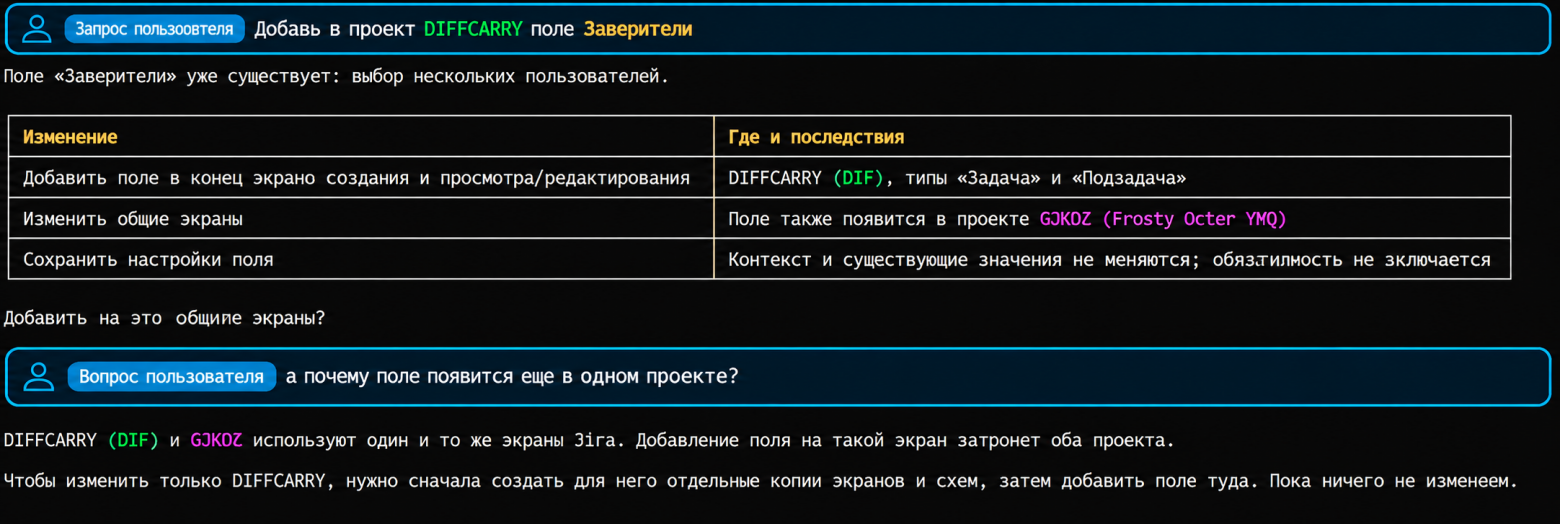
На скриншоте поле уже существует, а экраны общие у двух проектов. Обязательность не включается, контекст и существующие значения не меняются. Запрошен один проект, но изменение затрагивает экраны, которыми пользуется и другой.
Здесь важно различать изменение общего экрана и видимость поля: в общем случае она зависит ещё и от контекста поля и конфигурации полей. Даже если поле сейчас не видно в другом проекте, общий экран всё равно будет изменён.
Решение за мной
У меня два нормальных варианта:
поменять общие экраны, если они сознательно сделаны стандартом и поле нужно обоим проектам;
сначала отделить DIFFCARRY от общих экранов и схем, и только потом добавлять поле.
Изоляция — отдельное изменение со своим превью: какие копии появятся, к чему будет привязан проект, что останется у остальных. Если выбираю этот путь, сначала подтверждаю изоляцию, затем получаю новое превью изменения с полем и подтверждаю его.
На скриншоте диалог остановился на объяснении последствий: это ещё не результат применения. После подтверждения ассистент запускает start_operation и проверяет итог через get_operation. Даже завершённая операция не обязательно успешна: нужно проверить её результат. При ошибке часть изменений может остаться в Jira, поэтому повторять изменение вслепую нельзя.
Превью не решает за меня, что правильно. Оно показывает, о чём нужно решить, до того как началась запись.
Как это устроено
Control — плагин для Jira Data Center, внутри которого работает MCP-сервер. Он живёт в самой Jira и работает с её конфигурацией напрямую, а не через сторонний сервис.
Роли разделены так:
Модель понимает запрос и выбирает инструменты; MCP-клиент вызывает их и возвращает ответы модели.
Сервер строит превью по текущему состоянию Jira, а не со слов модели. Он же проверяет план перед применением и исполняет его.
Человек читает превью и решает.
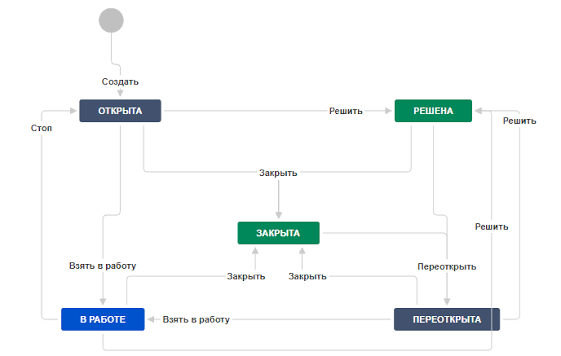
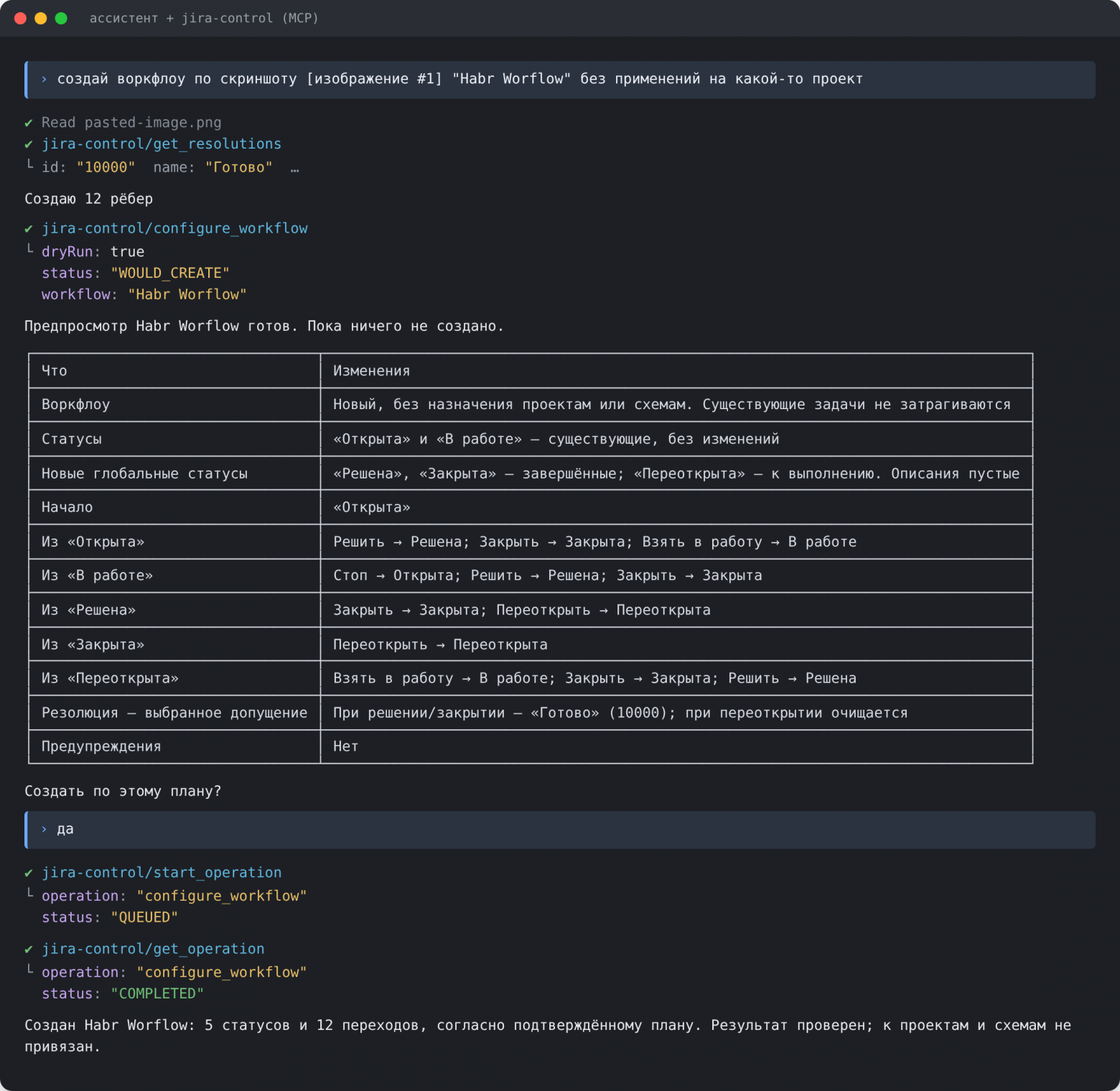
Разделение важно и в неочевидных местах. Например, можно попросить создать workflow по фото схемы с доски. Но изображение разбирает модель, а плагин получает уже структурированный запрос. Если модель не так прочитала почерк, плагин об этом не узнает. Ошибку нужно заметить при проверке превью.
Например, нужно создать workflow по такой схеме:
Где проходит граница защиты
Сервер требует предварительно построенный план и проверяет его актуальность перед применением. Но наличие плана не доказывает, что человек его одобрил: запрос подтверждения остаётся обязанностью клиента и модели.
Что проверяет сервер:
Сначала вызывается инструмент с
dryRun:true, затем применяется возвращённыйplanIdчерезstart_operation. План действует 10 минут и привязан к администратору, который его получил.Перед применением сервер заново строит план и сравнивает состояние, от которого тот зависит. Если оно изменилось с момента превью, применение отклоняется с
PREVIEW_STALE: нужны новое превью и новое согласие.
Операции Control, использующие одну область блокировки, выполняются последовательно. Это не общая блокировка всех изменений Jira. Изменения через интерфейс, REST или другие плагины в узкое окно между проверкой и записью сервер не видит.
Как устроен PREVIEW_STALE
Внутри плагина изменение разделено на подготовку превью и применение сохранённого плана. При dryRun:true сервер рассчитывает последствия без записи в Jira и возвращает результат со статусами вроде WOULD_ADD. Если есть изменения для применения, сервер сохраняет исходный запрос и отпечаток — SHA-256 от канонического JSON превью и дополнительных
данных состояния, от которых зависит применение. При применении сервер берёт параметры из сохранённого плана по planId — модель не может подменить их в вызове. Но сервер не проверяет, насколько точно модель пересказала этот план человеку.
Применение идёт под кластерной блокировкой своей области (например, всех экранов). Общий для всех инструментов протокол умещается в один метод:
public <Q, P, R> R apply(String operation, String actorKey, String planId, Class<Q> requestType,
        Supplier<R> stale, Function<Q, P> prepare, Predicate<P> writable,
        Function<P, String> fingerprint, Function<P, R> write) {
    ActionPlanStore.Plan saved = plans.find(operation, actorKey, planId);
    if (saved == null) return stale.get();
    try {
        P current = prepare.apply(codec.mode(saved.getRequest(), true, requestType));
        if (!writable.test(current) || !saved.getFingerprint().equals(fingerprint.apply(current))) return stale.get();
        return write.apply(current);
    } finally {
        plans.remove(planId);
    }
}
Сервер не пытается угадать, что поменялось. Он заново строит то же превью из сохранённого запроса и сравнивает отпечатки. Совпали — значит, включённые в отпечаток данные не изменились с момента превью, и можно переходить к записи. Не совпали, план просрочен, чужой или уже использован — PREVIEW_STALE. План одноразовый: finally удаляет его в любом исходе, даже если запись упала с исключением. Повторить применение того же плана нельзя, только построить новое превью.
Полностью — в PreviewPlanExecutor и ActionPlanStore.
Чего сервер не проверяет:
Правильно ли понято намерение. Если план точно описывает не то, что нужно,
PREVIEW_STALEне поможет. Он защищает от устаревшего плана, а не от ошибочного.Было ли согласие человека. Для сервера превью и применение — два вызова. Сказал ли кто-то «да» между ними, он не знает, и модель технически может запросить применение сразу.
Если MCP-клиент поддерживает подтверждение каждого вызова инструмента, включите его для start_operation и отключите автоодобрение. Это дополнительный барьер перед запуском записи, но разрешение вызвать инструмент не заменяет согласия с самим планом. Но и это не всё: кнопку «Разрешить» легко нажать не глядя. Поэтому перед согласием нужно прочитать превью и проверить, соответствует ли оно задаче.
Как ловлю баги
Здесь мало проверить только Java-код: плагин может работать правильно, а ассистент — применить не тот план, не найти или перепутать инструмент, объявить успех раньше времени. Поэтому проверки идут на нескольких уровнях:
Unit-тесты проверяют логику плагина, отдельная проверка — содержимое собранного JAR.
Offline evals прогоняют диалоги с моделью на симуляторе Jira: было ли превью, дождался ли ассистент отдельного «да», не сделал ли лишних изменений. Сами проверяющие тоже тестируются — на заранее заданных корректных и сломанных сценариях, без LLM.
Online evals ведут диалоги на живой тестовой Jira. Сохраняются переписка, вызовы инструментов и результаты проверок; сценарные проверки сверяют фактическое состояние Jira, а не только слова ассистента.
Гейты разделены: в CI — сборка, unit-тесты, проверка JAR и бесплатные проверки eval-харнесса; прогоны с моделью и живой Jira запускаются отдельно. В live-evals нарушение обязательного контракта даёт FAIL, а рекомендательные замечания сохраняются отдельно. Зелёный offline-прогон не доказывает, что всё работает на настоящей Jira, и ни один прогон не заменяет чтение плана человеком.
Что ещё с этим делаю
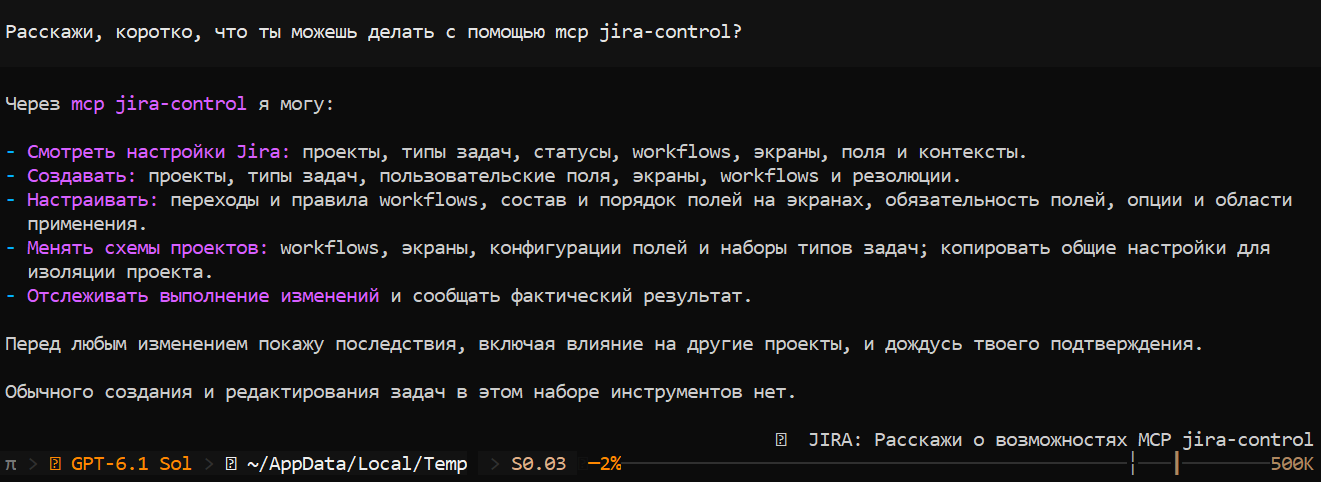
Сценарии делятся на три группы. Полный список инструментов — в TOOLS.ru.md.
Разобраться. «Какие экраны и какой workflow реально использует проект?», «Какие контексты у поля “Регион”?». Только чтение, ничего не меняется. Хороший способ понять чужой проект, прежде чем в нём что-то трогать.
Изменить. Добавить поле, переставить его на экране, настроить обязательность, собрать workflow. Каждое изменение идёт через превью. Обычного создания и редактирования задач в этом наборе инструментов нет.
Изолировать. Отделить проект от общих схем. Это не всегда правильный ход: если общая схема — сознательный стандарт компании, изоляция плодит копии, которые потом расходятся. Инструмент даёт выбор, а не делает его.
Безопасность и данные
Плагин не читает тексты задач — ни summary, ни описания, ни комментарии — и сам ни к каким внешним сервисам не обращается. Модель видит метаданные конфигурации: названия проектов, полей, схем, workflow, статусов, имена пользователей и число задач. Если модель внешняя, эти ответы уходят провайдеру вместе с перепиской. Если данные не должны покидать контур, подключайте модель внутри контура — плагину всё равно, какая модель на другом конце.
Токен — это права администратора. Для работы Control нужна учётная запись администратора Jira, и её PAT действует не только в рамках плагина. Храните его как пароль, ограничивайте срок действия и подключайтесь по HTTPS.
Как проверить, что произошло
У плагина есть собственная страница Manage apps → Control → Audit, доступная администраторам. Она показывает, кто, когда и через какой инструмент применил изменение, затронутые объекты, состояние операции и результат. Пока аудит реализован в базовом виде и требует дальнейшей проработки. Основной приоритет сейчас — автоматизация ручных операций.
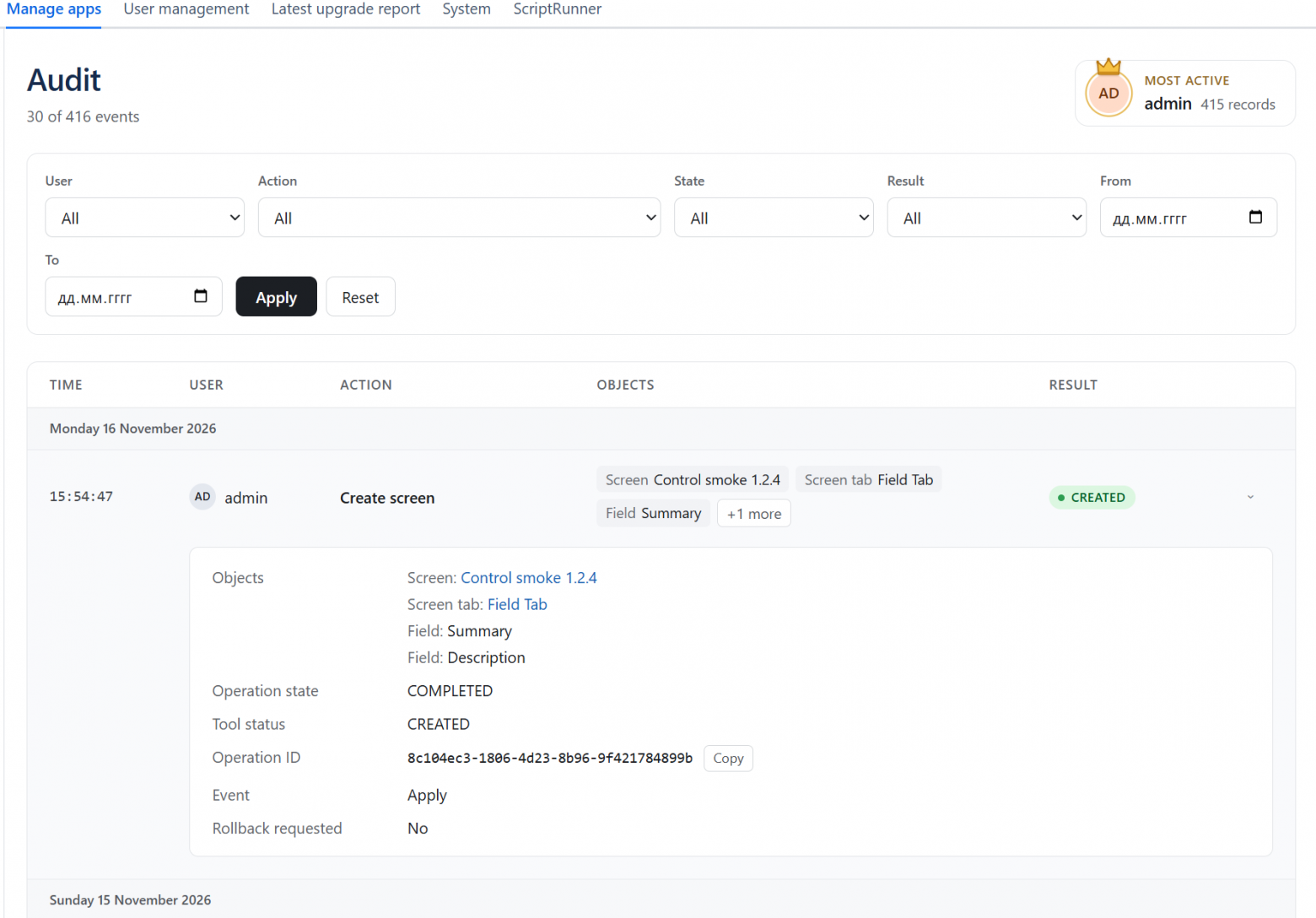
Журнал отвечает на вопрос «что изменилось и через что», а не «о чём говорили в чате»: чтения, превью и переписка в него не попадают. И он не заменяет штатный журнал аудита Jira: если записи здесь нет, это ещё не значит, что изменения не было.
Надпись «Rollback requested» на скриншоте — задел под будущий undo: внутренний механизм отката уже есть, но через MCP он пока не открыт. Когда откроется, журнал станет отправной точкой для отмены.
Как попробовать
Исходный код - https://github.com/Italia1235/control .
Можно собрать плагин из исходников или скачать готовый JAR из релизов. Установите его на тестовую Jira и выпустите PAT администратора. Затем подключите MCP-клиент: напрямую по HTTPS или через mcp-remote, если клиент поддерживает только локальные серверы.
Пошаговые настройки и примеры конфигурации — в README. Не отключайте ручное подтверждение вызовов. Для начала попробуйте запрос без изменений: «Какие workflow у проекта X?».
Баги и сообщения о других версиях Jira, на которых всё заработало или не заработало, жду в issues.
Что дальше
Undo для простых операций: созданные поля и экраны, добавление поля на экран.
Undo для схем и обязательности.
Undo для workflow и типов задач — с превью миграции.
Проверка в кластере Data Center.
Встроить RAG по ScriptRunner — чтобы ассистент мог искать документацию и примеры скриптов и опираться на них в ответах.
Если какой-то из этих пунктов нужен вам раньше остальных — скажите в issues, это поможет расставить приоритеты.
Вместо заключения
Control — не замена администратору Jira, а помощник, который берёт на себя рутинные ручные операции. Читать план, разбираться в последствиях и выбирать, как менять конфигурацию, всё ещё нужно самому. Просто вместо обхода десяти страниц настроек можно сосредоточиться на решении, а не на кликах.
На прод ставить пока не советую: плагин активно развивается, идёт отлов багов, а автоматического отката ещё нет. А вот пошатать тестовые инстансы горячо рекомендую — пробуйте свои сценарии, задавайте неудобные вопросы и приносите найденные ошибки в issues.