
Здравствуй, дорогой читатель!
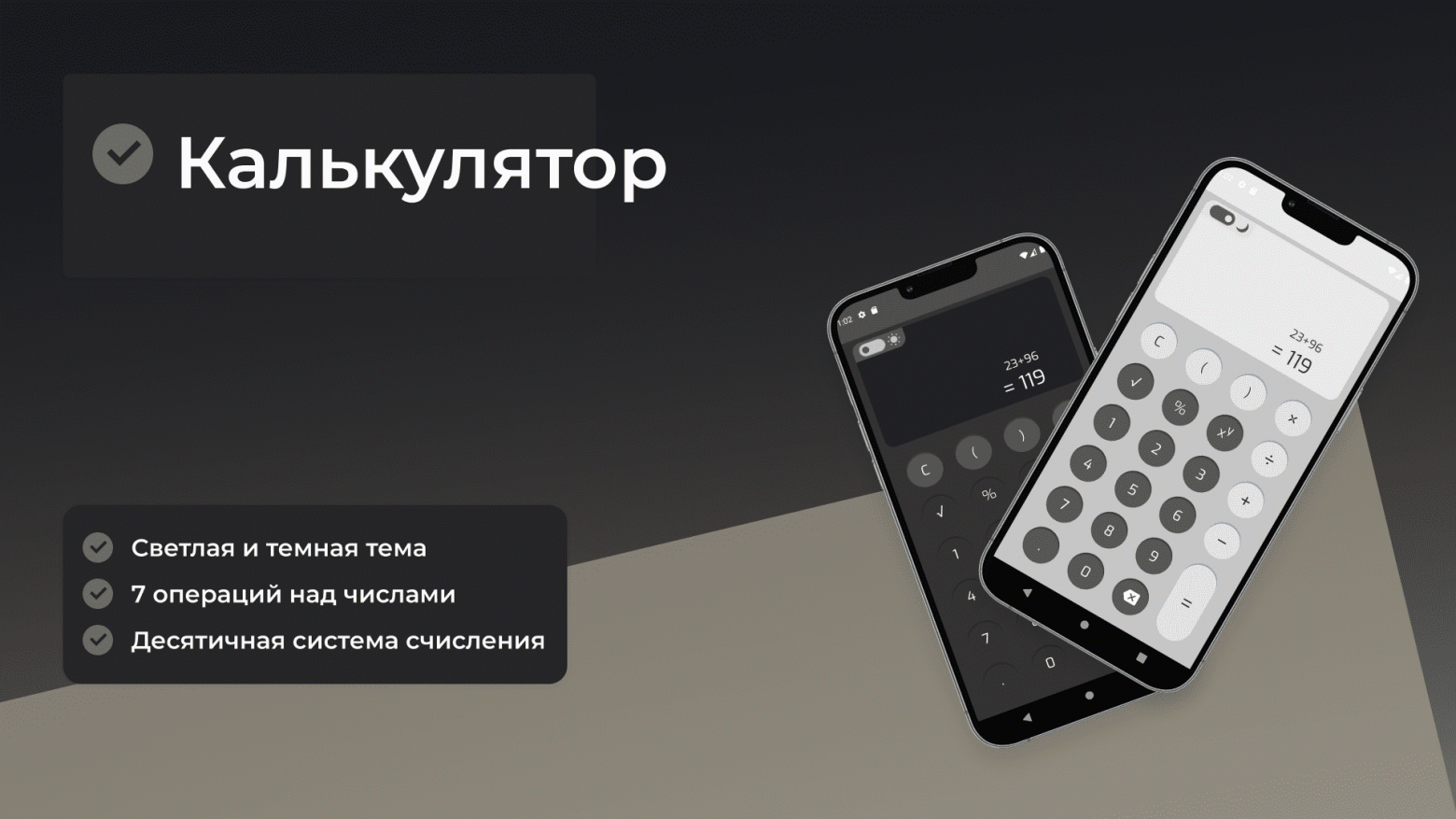
В этой статье рассмотрим поэтапную разработку дизайн-системы и UI для Android-приложения "Калькулятор", используя библиотеку Jetpack Compose. Начнём с создания проекта и закончим запуском приложения на эмуляторе.
Навигация по циклу статей:
Часть 2 - UI (Вы здесь)
Часть 3 - Бизнес-логика (В разработке)
Создаем структуру проекта:
Представим, что у нас ещё не создан проект, а Android Studio запустилась впервые.
Шаг 1. Выбираем шаблон "Empty Compose Activity":

Шаг 2. Выбираем название приложения (1), название пакета (2), месторасположение проекта (3) и минимально поддерживаемую версию Android (4):

Стоит остановится на этом шаге и разобрать каждое поле отдельно:
Application name - название приложения, которое увидит пользователь на экране смартфона;
Package name - уникальный идентификатор приложения, состоящий из названия компании и названия приложения, разделенных знаком "." (точка);
Save location - местоположение проекта на Вашем компьютере;
Minimum SDK - минимально поддерживаемая версия Android, т.е. ниже этой версии пользователи не смогут установить приложение.
По готовности нажимаем на кнопку "Finish" в нижнем левом углу диалогового окна.
Шаг 3. После окончания генерации шаблонного проекта и загрузки стандартных библиотек приступаем к формированию структуры проекта:

Опытные разработчики сходятся во мнении, что не следует в простом проекте делать многомодульность, абстрактные классы и другие изысканные архитектурные решения, поскольку они лишь усложняют разработку и увеличивают время на реализацию.
Следуя этим рекомендациям сформируем структуру нашего проекта:
base - хранит все файлы, связанные с архитектурой приложения;
ui - хранит все файлы, связанные с интерфейсом приложения;
theme - файлы, связанные с дизайн-системой приложения;
components - кастомные UI-элементы;
screens - файлы, описывающие экраны приложения;
data - хранит все файлы, связанные с получением и хранением данных;
datasource - классы, предоставляющие доступ к источникам данным;
repository - классы, использующие источники данных для одной конкретной задачи;
utils - хранит все вспомогательные файлы для работы приложения.
Остановимся на данном этапе проработки и перейдем к следующему шагу.
Проектируем дизайн-систему:
Благодаря дизайн-системе скорость создания экранов значительно увеличивается, код становится более читабельнее, а количество потенциальных ошибок при сопровождении приложения сокращается.
Шаг 1. Редактируем стандартную Material-тему приложения. Она генерируется автоматически при создании шаблонного проекта и находится по пути "ui/theme".

Шаг 1.1. В файле Color.kt меняем шаблонный код на следующий:
Посмотреть код
// Цвета для светлой темы
val LightBackground = Color(0xFFC6C6C6)
val LightSurface = Color(0xFFF2F2F2)
val LightPrimaryColor = Color(0xFF575757)
val LightSecondaryColor = Color(0xFFE1E1E1)
val LightOnPrimaryColor = Color(0xFFFFFFFF)
val LightOnSecondaryColor = Color(0xFF282828)
val LightOnSurfaceColor = Color(0xFF282828)

// Цвета для темной темы
val DarkBackground = Color(0xFF333333)
val DarkSurface = Color(0xFF212121)
val DarkPrimaryColor = Color(0xFF323232)
val DarkSecondaryColor = Color(0xFF535353)
val DarkOnPrimaryColor = Color(0xFFFFFFFF)
val DarkOnSecondaryColor = Color(0xFFFFFFFF)
val DarkOnSurfaceColor = Color(0xFFFFFFFF)
Цвета мы взяли из цветовой палитры, рассмотренной в предыдущей статье.
Шаг 1.2. В файле Type.kt меняем код на:
Посмотреть код
val Typography = Typography(
    bodyLarge = TextStyle(
        fontFamily = FontFamily.Default,
        fontWeight = FontWeight.Normal,
        fontSize = 30.sp
    ),
    titleLarge = TextStyle(
        fontFamily = FontFamily.Default,
        fontWeight = FontWeight.Normal,
        fontSize = 36.sp
    )
)
Поскольку у нас довольно простой интерфейс, стиль
"bodyLarge"будем использовать для кнопок и введенного пользователем мат. выражения, а стиль"titleLarge"для результата вычисления мат. выражения.
Шаг 1.3. В шаблонном коде файла Theme.kt присутствует поддержка пользовательской цветовой схемы из Material 3. Мы хотим сохранить уникальный стиль приложения, поэтому удалим эту фичу и обновим цветовую схему:
Посмотреть код
private val DarkColorScheme = darkColorScheme(
    primary = DarkPrimaryColor,
    onPrimary = DarkOnPrimaryColor,
    secondary = DarkSecondaryColor,
    onSecondary = DarkOnSecondaryColor,
    background = DarkBackground,
    surface = DarkSurface,
    onSurface = DarkOnSurfaceColor
)

private val LightColorScheme = lightColorScheme(
    primary = LightPrimaryColor,
    onPrimary = LightOnPrimaryColor,
    secondary = LightSecondaryColor,
    onSecondary = LightOnSecondaryColor,
    background = LightBackground,
    surface = LightSurface,
    onSurface = LightOnSurfaceColor
)

@Composable
fun MyTechCalculatorTheme(
    darkTheme: Boolean = isSystemInDarkTheme(),
    content: @Composable () -> Unit
) {
    val colorScheme = when {
        darkTheme -> DarkColorScheme
        else -> LightColorScheme
    }

    MaterialTheme(
        colorScheme = colorScheme,
        typography = Typography,
        content = content
    )
}
Шаг 2. Создаем первый кастомный UI-элемент в рамках дизайн-системы. Рассмотрим его визуальное представление для светлой и темной темы:

Предварительно стоит перечислить "best practices" по созданию кастомных UI-элементов:
Согласно примерам из официальных библиотек первым параметром в Composable-функции следует использовать
Modifier.Функциональный параметр
onClick(обработчик клика по UI-элементу) следует добавлять последним, если нет функционального параметраcontent(отвечает за расположение дочерних UI-элементов внутри родителя).Для Composable-функции, помеченной аннотацией
@Previewи отвечающей за предпросмотр UI-элемента, следует добавлять модификатор видимостиprivate.
Перейдем к реализации UI-элемента:
Посмотреть реализацию
@Composable
fun JetSwitchButton(
    modifier: Modifier = Modifier,
    isChecked: Boolean = false,
    onValueChange: (Boolean) -> Unit
) {
    val iconId = if (isChecked)
        R.drawable.ic_day
    else
        R.drawable.ic_moon

    Row(
        modifier = modifier
            .wrapContentWidth()
            .background(
                MaterialTheme.colorScheme.secondary,
                RoundedCornerShape(topStart = 16.dp, bottomEnd = 16.dp)
            )
            .clip(
                RoundedCornerShape(topStart = 16.dp, bottomEnd = 16.dp)
            )
            .clickable(onClick = {
                onValueChange.invoke(!isChecked)
            }),
        verticalAlignment = Alignment.CenterVertically
    ) {
        Box(
            modifier = Modifier
                .padding(horizontal = 8.dp, vertical = 4.dp)
                .size(48.dp, 24.dp)
                .background(MaterialTheme.colorScheme.onSecondary, RoundedCornerShape(16.dp)),
            contentAlignment = Alignment.CenterStart
        ) {
            Box(
                modifier = Modifier
                    .padding(horizontal = 8.dp)
                    .size(14.dp)
                    .background(MaterialTheme.colorScheme.secondary, CircleShape)
            )
        }

        Icon(
            modifier = Modifier.padding(horizontal = 8.dp),
            imageVector = ImageVector.vectorResource(id = iconId), contentDescription = "",
            tint = MaterialTheme.colorScheme.onSecondary
        )
    }
}

// Предпросмотр UI для светлой темы
@Preview(uiMode = Configuration.UI_MODE_NIGHT_NO)
// Предпросмотр UI для темной темы
@Preview(uiMode = Configuration.UI_MODE_NIGHT_YES)
@Composable
private fun ShowPreview2() {
    MyTechCalculatorTheme {
        Row {
            JetSwitchButton(
                modifier = Modifier
                    .fillMaxWidth()
                    .height(32.dp), isChecked = true, {}
            )
        }
    }
}
Примечание: Особое внимание следует уделить названию кастомного UI-элемента. Обычно оно формируется по следующему шаблону - "Jet{ComponentName}", где "Jet" является сокращением от слова "Jetpack".
При названии компонента стоит отталкиваться от стандартных названий в Jetpack Compose - Card, Button, Icon и т.д.
Например:
JetImageLoader()- элемент для загрузки изображения;JetRatingBar()- элемент, отображающий пятизвездочный рейтинг;JetEditorLayout()- макет для редактора объекта.
Если префикс "Jet" кажется не слишком уникальным, можно добавить после него еще один префикс - сокращение компании или проекта. Такой вариант позволит производить навигацию по дизайн-системе ещё более эффективно.
Шаг 3. Перейдем к следующему, уже основному, кастомному UI-элементу. Также рассмотрим его визуальное представление для светлой и темной темы:

Продолжим перечислять "best practices" в рамках применения Jetpack Compose:
При большом количестве параметров одинакового предназначения их следует выносить в отдельный
@Immutableкласс для ухода от лишних рекомпозиций.Любые цвета, используемые в UI-элементах, следует брать напрямую из
MaterialTheme, а не создавать их в коде (внутри Composable-функции).При переопределении Composable-функций для кастомных UI-элементов следует сохранять порядок одинаковых параметров.
Рассмотрим реализацию UI-элемента с применением рассмотренных выше практик:
Посмотреть реализацию
@Composable
fun JetRoundedButton(
    modifier: Modifier = Modifier,
    text: String, // отображаем обычный текст
    buttonColors: JetRoundedButtonColors,
    onClick: () -> Unit
) {
    Box(
        modifier = modifier
            .clip(CircleShape)
            .background(buttonColors.containerColor(), CircleShape)
            .innerShadow(
                shape = CircleShape, color = buttonColors.shadowContainerColor(),
                blur = 4.dp,
                offsetY = 4.dp, offsetX = 0.dp, spread = 0.dp
            )
            .clickable(onClick = onClick),
        contentAlignment = Alignment.Center
    ) {
        Text(
            text = text,
            style = MaterialTheme.typography.bodyLarge,
            color = buttonColors.contentColor()
        )
    }
}

@Composable
fun JetRoundedButton(
    modifier: Modifier = Modifier,
    text: AnnotatedString, // отображаем текст с форматированием, например, x^y
    buttonColors: JetRoundedButtonColors,
    onClick: () -> Unit
) {
    Box(
        modifier = modifier
            .clip(CircleShape)
            .background(buttonColors.containerColor(), CircleShape)
            .innerShadow(
                shape = CircleShape, color = buttonColors.shadowContainerColor(),
                blur = 4.dp,
                offsetY = 4.dp, offsetX = 0.dp, spread = 0.dp
            )
            .clickable(onClick = onClick),
        contentAlignment = Alignment.Center
    ) {
        Text(
            text = text,
            style = MaterialTheme.typography.bodyLarge,
            color = buttonColors.contentColor()
        )
    }
}

@Composable
fun JetRoundedButton(
    modifier: Modifier = Modifier,
    @DrawableRes iconId: Int, // отображаем векторную иконку
    buttonColors: JetRoundedButtonColors,
    onClick: () -> Unit
) {
    Box(
        modifier = modifier
            .clip(CircleShape)
            .background(buttonColors.containerColor(), CircleShape)
            .innerShadow(
                shape = CircleShape, color = buttonColors.shadowContainerColor(),
                blur = 4.dp,
                offsetY = 4.dp, offsetX = 0.dp, spread = 0.dp
            )
            .clickable(onClick = onClick),
        contentAlignment = Alignment.Center
    ) {
        Icon(
            imageVector = ImageVector.vectorResource(iconId),
            contentDescription = null,
            tint = buttonColors.contentColor()
        )
    }
}

object JetRoundedButtonDefaults {

    @Composable
    fun numberButtonColors(
        containerColor: Color = MaterialTheme.colorScheme.primary,
        contentColor: Color = MaterialTheme.colorScheme.onPrimary,
        shadowContainerColor: Color = Color.Black.copy(alpha = 0.6f),
    ): JetRoundedButtonColors = JetRoundedButtonColors(
        containerColor = containerColor,
        contentColor = contentColor,
        shadowContainerColor = shadowContainerColor
    )

    @Composable
    fun operationButtonColors(
        containerColor: Color = MaterialTheme.colorScheme.secondary,
        contentColor: Color = MaterialTheme.colorScheme.onSecondary,
        shadowContainerColor: Color = Color.Black.copy(alpha = 0.6f),
    ): JetRoundedButtonColors = JetRoundedButtonColors(
        containerColor = containerColor,
        contentColor = contentColor,
        shadowContainerColor = shadowContainerColor
    )
}

@Immutable
class JetRoundedButtonColors internal constructor(
    private val containerColor: Color,
    private val contentColor: Color,
    private val shadowContainerColor: Color
) {
    @Composable
    internal fun containerColor(): Color {
        return containerColor
    }

    @Composable
    internal fun contentColor(): Color {
        return contentColor
    }

    @Composable
    internal fun shadowContainerColor(): Color {
        return shadowContainerColor
    }

    override fun equals(other: Any?): Boolean {
        if (this === other) return true
        if (other == null || other !is JetRoundedButtonColors) return false

        if (containerColor != other.containerColor) return false
        if (contentColor != other.contentColor) return false
        if (shadowContainerColor != other.shadowContainerColor) return false

        return true
    }

    override fun hashCode(): Int {
        var result = containerColor.hashCode()
        result = 31 * result + contentColor.hashCode()
        result = 31 * result + shadowContainerColor.hashCode()
        return result
    }
}
В качестве элемента отображения могут выступать - текст, стилизованный текст, а также векторная иконка, поэтому разработаны три реализации Composable-функции JetRoundedButton().
Поскольку заранее известно, что видов скругленной кнопки может быть два - для мат. операций и для чисел (не только, но всё же), то для сокращения времени на кастомизацию UI-элемента создали отдельный объект JetRoundedButtonDefaults, содержащий готовые стили для этих видов кнопок.
Для хранения стиля кнопок также создали отдельный Immutable-класс JetRoundedButtonColors. К достоинствам этого решения можно отнести:
Удобство кастомизации UI-элемента;
Отсутствие лишних рекомпозиций;
Отсутствие "утечек памяти".
Разберем последнее утверждение подробнее: Выше мы уже рассматривали, что цвета стоит брать напрямую из MaterialTheme, а не создавать их внутри Composable-функции. Это связано с тем, что CompositionLocalProvider, хранящий цветовую схему из MaterialTheme, позволяет к ней обращаться из любой вложенной Composable-функции, в то время как создание объектов типа Color внутри Composable-функции происходит при каждой рекомпозиции, чем вызывает лишнее выделение памяти.
В рассмотренном выше коде используется кастомная реализация innerShadow() для создания внутренних теней UI-элемента - от Kappdev:
Посмотреть реализацию
fun Modifier.innerShadow(
    shape: Shape,
    color: Color,
    blur: Dp,
    offsetY: Dp,
    offsetX: Dp,
    spread: Dp
) = drawWithContent {
    drawContent() // Rendering the content

    val rect = Rect(Offset.Zero, size)
    val paint = Paint().apply {
        this.color = color
        this.isAntiAlias = true
    }

    val shadowOutline = shape.createOutline(size, layoutDirection, this)

    drawIntoCanvas { canvas ->

        // Save the current layer.
        canvas.saveLayer(rect, paint)
        // Draw the first layer of the shadow.
        canvas.drawOutline(shadowOutline, paint)

        // Convert the paint to a FrameworkPaint.
        val frameworkPaint = paint.asFrameworkPaint()
        // Set xfermode to DST_OUT to create the inner shadow effect.
        frameworkPaint.xfermode = PorterDuffXfermode(PorterDuff.Mode.DST_OUT)

        // Apply blur if specified.
        if (blur.toPx() > 0) {
            frameworkPaint.maskFilter = BlurMaskFilter(blur.toPx(), BlurMaskFilter.Blur.NORMAL)
        }

        // Change paint color to black for the inner shadow.
        paint.color = Color.Black

        // Calculate offsets considering spread.
        val spreadOffsetX = offsetX.toPx() + if (offsetX.toPx() < 0) -spread.toPx() else spread.toPx()
        val spreadOffsetY = offsetY.toPx() + if (offsetY.toPx() < 0) -spread.toPx() else spread.toPx()

        // Move the canvas to specific offsets.
        canvas.translate(spreadOffsetX, spreadOffsetY)

        // Draw the second layer of the shadow.
        canvas.drawOutline(shadowOutline, paint)

        // Restore the canvas to its original state.
        canvas.restore()
    }
}
Её следует разместить в модуле "utils", создав файл ComposeExt.kt.
Собираем User Interface:
Используя разработанную выше дизайн-систему реализуем UI для нашего единственного и неповторимого экрана:

В папке "screens" создаем подпапку "home", а в ней структуру, согласно архитектуре MVI:
models
HomeEvent.kt - события от пользователя
HomeAction.kt - действия системы
HomeViewState.kt - состояние экрана
views
HomeViewInit.kt
HomeScreen.kt
HomeViewModel.kt
Такая структура позволяет разделить данные, представления и бизнес-логику, при этом всё находится в рамках одного модуля "home", а не разделено по отдельным модуля "models, views, viewmodels" в рамках всего проекта.
Обобщая, рассмотренная выше структура сокращает временные затраты при внесении изменений в рамках одного модуля.
Теперь приступим к заполнению созданных выше файлов:
Шаг 1. При взаимодействии с приложением пользователь может:
Изменить тему приложения - светлая / темная;
Изменить математическое выражение - добавить число, мат. операцию или скобки;
Вычислить математическое выражение;
Удалить последний введенный символ;
Очистить введенное математическое выражение.
На основании этой информации заполним файл HomeEvent.kt:
Посмотреть реализацию
sealed class HomeEvent {
    data class ChangeTheme(val newValue: Boolean) : HomeEvent()
    data class ChangeExpression(val newValue: ExpressionItem) : HomeEvent()
    data object CalculateExpression : HomeEvent()
    data object RemoveLastSymbol : HomeEvent()
    data object ClearExpression : HomeEvent()
}
Мы используем sealed класс, позволяющий создать ограниченную иерархию классов. Одно из главных преимуществ этого решения - отсутствие исключения ClassCastException при проверке элемента типа HomeEvent, поскольку на этапе компиляции известны все наследники sealed класса. Подробнее рассмотрим этот момент в следующей части, посвященной бизнес-логике.
Шаг 2. Информацию об ошибке при вычислении математического выражения мы можем вывести в текстовое поле, а значит действий системы (отображение диалогового окна, закрытие экрана и т.п.) не требуется.
Таким образом, оставляем sealed класс в файле HomeAction пустым:
Посмотреть реализацию
sealed class HomeAction {

}
Шаг 3. Как можно было заметить на шаге 1, в событии ChangeExpression мы использовали переменную типа ExpressionItem. Это сделано для того, чтобы убрать однотипные события пользователя, сгруппировав их в один класс:
Посмотреть реализацию
sealed class ExpressionItem(val type: ExpressionItemType, val value: String) {
    // Математические операции
    data object OperationMul: ExpressionItem(ExpressionItemType.Operation, "*")
    data object OperationDiv: ExpressionItem(ExpressionItemType.Operation, "/")
    data object OperationPlus: ExpressionItem(ExpressionItemType.Operation, "+")
    data object OperationMinus: ExpressionItem(ExpressionItemType.Operation, "-")
    data object OperationSqrt: ExpressionItem(ExpressionItemType.Operation, "√")
    data object OperationSqr: ExpressionItem(ExpressionItemType.Operation, "^")
    data object OperationPercent: ExpressionItem(ExpressionItemType.Operation, "%")

    // Круглые скобки
    data object LeftBracket: ExpressionItem(ExpressionItemType.Bracket, "(")
    data object RightBracket: ExpressionItem(ExpressionItemType.Bracket, ")")

    // Числа от 0 до 9, а также "."
    data object Value0: ExpressionItem(ExpressionItemType.Value, "0")
    data object Value1: ExpressionItem(ExpressionItemType.Value, "1")
    data object Value2: ExpressionItem(ExpressionItemType.Value, "2")
    data object Value3: ExpressionItem(ExpressionItemType.Value, "3")
    data object Value4: ExpressionItem(ExpressionItemType.Value, "4")
    data object Value5: ExpressionItem(ExpressionItemType.Value, "5")
    data object Value6: ExpressionItem(ExpressionItemType.Value, "6")
    data object Value7: ExpressionItem(ExpressionItemType.Value, "7")
    data object Value8: ExpressionItem(ExpressionItemType.Value, "8")
    data object Value9: ExpressionItem(ExpressionItemType.Value, "9")
    data object ValuePoint: ExpressionItem(ExpressionItemType.Value, ".")

    // Используется при инициализации мат. выражения
    data object None: ExpressionItem(ExpressionItemType.Empty, "")

    companion object {
        fun convertToExpression(value: String): ExpressionItem {
            return when(value){
                OperationMul.value -> OperationMul
                OperationDiv.value -> OperationDiv
                OperationPlus.value -> OperationPlus
                OperationMinus.value -> OperationMinus
                OperationSqrt.value -> OperationSqrt
                OperationSqr.value -> OperationSqr
                OperationPercent.value -> OperationPercent
                LeftBracket.value -> LeftBracket
                RightBracket.value -> RightBracket
                None.value -> None
                Value0.value -> Value0
                Value1.value -> Value1
                Value2.value -> Value2
                Value3.value -> Value3
                Value4.value -> Value4
                Value5.value -> Value5
                Value6.value -> Value6
                Value7.value -> Value7
                Value8.value -> Value8
                Value9.value -> Value9
                ValuePoint.value -> ValuePoint
                else -> throw Exception("Not found ExpressionItem with value")
            }
        }
    }
}

sealed class ExpressionItemType{
    data object Operation: ExpressionItemType()
    data object Bracket: ExpressionItemType()
    data object Value: ExpressionItemType()
    data object Empty: ExpressionItemType()
}
Шаг 4. Поскольку у нас нет загрузки данных с удаленного сервера или локальной базы данных, мы можем обойтись одним единым состоянием экрана. В этом случае используется data class, а не sealed class.
К хранимым в рамках экрана данным относятся:
Математическое выражение - строковое значение, содержащее все введенные пользователем символы;
Результат вычисления мат. выражения - строковое значение;
Тип активной темы - логическое значения, где
true- темная тема, аfalse- светлая тема.
В итоге, в файл HomeViewState.kt запишем следующий код:
Посмотреть реализацию
data class HomeViewState(
    val displayExpression: StringBuilder = StringBuilder(), // хранит текущее мат. выражение
    val privateExpression: StringBuilder = StringBuilder(), // хранит все предыдущие результаты + текущее мат. выражение
    val currentExpressionItem: ExpressionItem = ExpressionItem.None, // используется для предотвращения бесконечной последовательности мат.операций
    val expressionResult: String = "", // хранит результат текущего мат. выражения
    val isDarkTheme: Boolean = false
)
Мы используем StringBuilder для формирования математического выражения (вместо String), поскольку это более эффективно с точки зрения использования вычислительных ресурсов.
Шаг 5. Так как состояние экрана у нас одно, представление будет также одно. Обычно его название формируется по следующему шаблону - "{ScreenName}ViewInit".
Добавим следующий код для файла HomeViewInit.kt:
Посмотреть реализацию
@Composable
fun HomeViewInit(
    viewState: HomeViewState,
    onChangeTheme: (Boolean) -> Unit,
    onChangeExpression: (ExpressionItem) -> Unit,
    onClearExpression: () -> Unit,
    onRemoveLastSymbol: () -> Unit,
    onCalculateExpression: () -> Unit
) {

    val scrollState = rememberScrollState()

    Column(
        modifier = Modifier
            .fillMaxSize()
            .background(MaterialTheme.colorScheme.background)
    ) {
        Box(
            modifier = Modifier
                .padding(horizontal = 24.dp, vertical = 24.dp)
                .fillMaxWidth()
                .height(208.dp)
                .background(MaterialTheme.colorScheme.surface, RoundedCornerShape(16.dp))
                .clip(RoundedCornerShape(16.dp))
        ) {
            Column(
                modifier = Modifier
                    .verticalScroll(scrollState)
                    .padding(start = 32.dp, end = 64.dp, top = 32.dp, bottom = 16.dp)
                    .fillMaxSize()
                    .align(Alignment.BottomCenter)
            ) {
                Text(
                    modifier = Modifier.fillMaxWidth(),
                    text = viewState.displayExpression.toString(),
                    textAlign = TextAlign.End,
                    color = MaterialTheme.colorScheme.onSurface,
                    style = MaterialTheme.typography.bodyLarge
                )
                Text(
                    modifier = Modifier.fillMaxWidth(),
                    text = if (viewState.expressionResult.isEmpty()) "0" else "=${viewState.expressionResult}",
                    textAlign = TextAlign.End,
                    color = MaterialTheme.colorScheme.onSurface,
                    style = MaterialTheme.typography.titleLarge
                )
            }

            JetSwitchButton(
                modifier = Modifier.align(Alignment.TopStart),
                isChecked = false,
                onValueChange = onChangeTheme
            )
        }

        Row(
            modifier = Modifier
                .padding(horizontal = 24.dp, vertical = 12.dp)
                .fillMaxSize(),
            horizontalArrangement = Arrangement.SpaceBetween
        ) {
            Column(
                modifier = Modifier.fillMaxHeight(),
                verticalArrangement = Arrangement.spacedBy(16.dp)
            ) {
                JetRoundedButton(modifier = Modifier.size(64.dp),
                    text = "C",
                    buttonColors = JetRoundedButtonDefaults.operationButtonColors(),
                    onClick = {
                        onClearExpression.invoke()
                    })

                JetRoundedButton(modifier = Modifier.size(64.dp),
                    text = "√",
                    buttonColors = JetRoundedButtonDefaults.numberButtonColors(),
                    onClick = {
                        onChangeExpression.invoke(ExpressionItem.OperationSqrt)
                    })

                JetRoundedButton(modifier = Modifier.size(64.dp),
                    text = "1",
                    buttonColors = JetRoundedButtonDefaults.numberButtonColors(),
                    onClick = {
                        onChangeExpression.invoke(ExpressionItem.Value1)
                    })

                JetRoundedButton(modifier = Modifier.size(64.dp),
                    text = "4",
                    buttonColors = JetRoundedButtonDefaults.numberButtonColors(),
                    onClick = {
                        onChangeExpression.invoke(ExpressionItem.Value4)
                    })

                JetRoundedButton(modifier = Modifier.size(64.dp),
                    text = "7",
                    buttonColors = JetRoundedButtonDefaults.numberButtonColors(),
                    onClick = {
                        onChangeExpression.invoke(ExpressionItem.Value7)
                    })

                JetRoundedButton(modifier = Modifier.size(64.dp),
                    text = ".",
                    buttonColors = JetRoundedButtonDefaults.numberButtonColors(),
                    onClick = {
                        onChangeExpression.invoke(ExpressionItem.ValuePoint)
                    })
            }

            Column(
                modifier = Modifier.fillMaxHeight(),
                verticalArrangement = Arrangement.spacedBy(16.dp)
            ) {
                JetRoundedButton(modifier = Modifier.size(64.dp),
                    text = "(",
                    buttonColors = JetRoundedButtonDefaults.operationButtonColors(),
                    onClick = {
                        onChangeExpression.invoke(ExpressionItem.LeftBracket)
                    })

                JetRoundedButton(modifier = Modifier.size(64.dp),
                    text = "%",
                    buttonColors = JetRoundedButtonDefaults.numberButtonColors(),
                    onClick = {
                        onChangeExpression.invoke(ExpressionItem.OperationPercent)
                    })

                JetRoundedButton(modifier = Modifier.size(64.dp),
                    text = "2",
                    buttonColors = JetRoundedButtonDefaults.numberButtonColors(),
                    onClick = {
                        onChangeExpression.invoke(ExpressionItem.Value2)
                    })

                JetRoundedButton(modifier = Modifier.size(64.dp),
                    text = "5",
                    buttonColors = JetRoundedButtonDefaults.numberButtonColors(),
                    onClick = {
                        onChangeExpression.invoke(ExpressionItem.Value5)
                    })

                JetRoundedButton(modifier = Modifier.size(64.dp),
                    text = "8",
                    buttonColors = JetRoundedButtonDefaults.numberButtonColors(),
                    onClick = {
                        onChangeExpression.invoke(ExpressionItem.Value8)
                    })

                JetRoundedButton(modifier = Modifier.size(64.dp),
                    text = "0",
                    buttonColors = JetRoundedButtonDefaults.numberButtonColors(),
                    onClick = {
                        onChangeExpression.invoke(ExpressionItem.Value0)
                    })
            }

            Column(
                modifier = Modifier.fillMaxHeight(),
                verticalArrangement = Arrangement.spacedBy(16.dp)
            ) {
                JetRoundedButton(modifier = Modifier.size(64.dp),
                    text = ")",
                    buttonColors = JetRoundedButtonDefaults.operationButtonColors(),
                    onClick = {
                        onChangeExpression.invoke(ExpressionItem.RightBracket)
                    })

                JetRoundedButton(modifier = Modifier.size(64.dp),
                    text = buildAnnotatedString {
                        append("x")
                        withStyle(
                            SpanStyle(
                                baselineShift = BaselineShift.Superscript,
                                fontSize = 16.sp,
                                fontWeight = FontWeight.Medium,
                                color = Color.White
                            )
                        ) {
                            append("y")
                        }
                    },
                    buttonColors = JetRoundedButtonDefaults.numberButtonColors(),
                    onClick = {
                        onChangeExpression.invoke(ExpressionItem.OperationSqr)
                    })

                JetRoundedButton(modifier = Modifier.size(64.dp),
                    text = "3",
                    buttonColors = JetRoundedButtonDefaults.numberButtonColors(),
                    onClick = {
                        onChangeExpression.invoke(ExpressionItem.Value3)
                    })

                JetRoundedButton(modifier = Modifier.size(64.dp),
                    text = "6",
                    buttonColors = JetRoundedButtonDefaults.numberButtonColors(),
                    onClick = {
                        onChangeExpression.invoke(ExpressionItem.Value6)
                    })

                JetRoundedButton(modifier = Modifier.size(64.dp),
                    text = "9",
                    buttonColors = JetRoundedButtonDefaults.numberButtonColors(),
                    onClick = {
                        onChangeExpression.invoke(ExpressionItem.Value9)
                    })

                JetRoundedButton(modifier = Modifier.size(64.dp),
                    iconId = R.drawable.ic_backspace,
                    buttonColors = JetRoundedButtonDefaults.numberButtonColors(),
                    onClick = {
                        onRemoveLastSymbol.invoke()
                    })
            }

            Column(
                modifier = Modifier.fillMaxHeight(),
                verticalArrangement = Arrangement.spacedBy(16.dp)
            ) {
                JetRoundedButton(modifier = Modifier.size(64.dp),
                    text = "×",
                    buttonColors = JetRoundedButtonDefaults.operationButtonColors(),
                    onClick = {
                        onChangeExpression.invoke(ExpressionItem.OperationMul)
                    })

                JetRoundedButton(modifier = Modifier.size(64.dp),
                    text = "÷",
                    buttonColors = JetRoundedButtonDefaults.operationButtonColors(),
                    onClick = {
                        onChangeExpression.invoke(ExpressionItem.OperationDiv)
                    })

                JetRoundedButton(modifier = Modifier.size(64.dp),
                    text = "+",
                    buttonColors = JetRoundedButtonDefaults.operationButtonColors(),
                    onClick = {
                        onChangeExpression.invoke(ExpressionItem.OperationPlus)
                    })

                JetRoundedButton(modifier = Modifier.size(64.dp),
                    text = "-",
                    buttonColors = JetRoundedButtonDefaults.operationButtonColors(),
                    onClick = {
                        onChangeExpression.invoke(ExpressionItem.OperationMinus)
                    })

                JetRoundedButton(modifier = Modifier.size(64.dp, 144.dp),
                    text = "=",
                    buttonColors = JetRoundedButtonDefaults.operationButtonColors(),
                    onClick = {
                        onCalculateExpression.invoke()
                    })
            }
        }
    }
}

// Предпросмотр UI для светлой темы
@Preview(uiMode = Configuration.UI_MODE_NIGHT_NO)
// Предпросмотр UI для темной темы
@Preview(uiMode = Configuration.UI_MODE_NIGHT_YES)
@Composable
private fun ShowPreview2() {
    MyTechCalculatorTheme {
        HomeViewInit(viewState = HomeViewState(), {}, {}, {}, {}, {})
    }
}
При реализации палитры кнопок мы использовали Row+Column, а не ConstraintLayout. На это есть две причины:
Скорость отрисовки в Jetpack Compose не зависит от вложенности элементов;
В Compose Multiplatform ещё нет ConstraintLayout ;)
Важное примечание: Стоит отметить, что текущая реализация UI имеет один недостаток - на планшетах и на ПК, если говорим о мультиплатформе, кнопки будут неэффективно расположены как по горизонтали, так и по вертикали. Т.е. кнопки сохранят исходный размер, а между ними будет значительный промежуток, что усложнит взаимодействие пользователя с приложением.

Решить эту проблему можно с помощью реализации альтернативной верстки под планшеты, которая будет выбираться при ширине экрана устройства больше 400dp.
Рассмотрим пример реализации:
Посмотреть реализацию
BoxWithConstraints(
  modifier = Modifier.fillMaxSize(),
  contentAlignment = Alignment.Center
) {
    // UI для планшетов
    if (this.maxWidth > 400.dp) {
        val marginBetweenElements = 16.dp
        val elementWidth = this.maxWidth / 4 - marginBetweenElements
        val elementHeight = this.maxHeight / 6 - marginBetweenElements

        Row(
            modifier = Modifier
                .padding(horizontal = 24.dp, vertical = 12.dp),
            horizontalArrangement = Arrangement.spacedBy(marginBetweenElements)
        ) {
            Column(
                modifier = Modifier.fillMaxHeight(),
                verticalArrangement = Arrangement.spacedBy(marginBetweenElements)
            ) {
                JetRoundedTextButton(modifier = Modifier.size(elementWidth, elementHeight),
                    text = "C",
                    buttonColors = JetRoundedButtonDefaults.operationButtonColors(),
                    onClick = {
                        onClearExpression.invoke()
                    })

                JetRoundedTextButton(modifier = Modifier.size(elementWidth, elementHeight),
                    text = "√",
                    buttonColors = JetRoundedButtonDefaults.numberButtonColors(),
                    onClick = {
                        onChangeExpression.invoke(ExpressionItem.OperationSqrt)
                    })

                JetRoundedTextButton(modifier = Modifier.size(elementWidth, elementHeight),
                    text = "1",
                    buttonColors = JetRoundedButtonDefaults.numberButtonColors(),
                    onClick = {
                        onChangeExpression.invoke(ExpressionItem.Value1)
                    })

                JetRoundedTextButton(modifier = Modifier.size(elementWidth, elementHeight),
                    text = "4",
                    buttonColors = JetRoundedButtonDefaults.numberButtonColors(),
                    onClick = {
                        onChangeExpression.invoke(ExpressionItem.Value4)
                    })

                JetRoundedTextButton(modifier = Modifier.size(elementWidth, elementHeight),
                    text = "7",
                    buttonColors = JetRoundedButtonDefaults.numberButtonColors(),
                    onClick = {
                        onChangeExpression.invoke(ExpressionItem.Value7)
                    })

                JetRoundedTextButton(modifier = Modifier.size(elementWidth, elementHeight),
                    text = ".",
                    buttonColors = JetRoundedButtonDefaults.numberButtonColors(),
                    onClick = {
                        onChangeExpression.invoke(ExpressionItem.ValuePoint)
                    })
            }

            /* ... */
        }
    } else {
        /* UI для смартфонов*/
    }
}
Примечание: Мы использовали элемент BoxWithConstraints(), который измеряет свои размеры относительно родителя, и предоставляет доступ к этой информации для дочерних UI-компонентов.
В результате адаптации UI примет следующий вид:

Примечание: Рассмотренный вариант адаптации UI под разные типы устройств не является финальным и идеально реализованным (всегда есть что улучшить), в статье лишь делается акцент на наличии такой проблемы.
Шаг 6. Внесём изменения в файл HomeScreen.kt:
Посмотреть реализацию
@Composable
fun HomeScreen() {

    HomeViewInit(
        viewState = HomeViewState(),
        onChangeTheme = {

        },
        onChangeExpression = {

        },
        onCalculateExpression = {

        },
        onClearExpression = {

        },
        onRemoveLastSymbol = {

        }
    )
}
Примечание: Поскольку бизнес-логика ещё не реализована, оставим его в таком виде. Подробнее разберем и допишем реализацию в следующей статье.
Шаг 7. Обновим код в MainActivity.kt, добавив отображение разработанного нами экрана:
Посмотреть реализацию
class MainActivity : ComponentActivity() {

    override fun onCreate(savedInstanceState: Bundle?) {
        super.onCreate(savedInstanceState)
        setContent {
            MyTechCalculatorTheme {
                HomeScreen()
            }
        }
    }
}
На этом разработка UI завершена. Можно запустить эмулятор Android и протестировать ;)
А где посмотреть исходники?
Ссылка на репозиторий: https://github.com/alekseyHunter/compose-tech-calculator
Если у Вас будут идеи по улучшению UI или предложения по новому функционалу, смело отправляйте Pull Request ;) Для его рассмотрения автором рекомендуется оставить комментарии к этой статье с ссылкой на PR.
Полезные статьи других авторов по Jetpack Compose на Хабре:
Введение в Jetpack Compose: https://habr.com/ru/news/734876/
Управление состоянием в Compose: https://habr.com/ru/companies/otus/articles/656231/
Осознанная оптимизация Compose: https://habr.com/ru/companies/ozontech/articles/742854/
В следующей статье:
Рассмотрим реализацию бизнес-логики, а именно - создадим ViewModel, реализуем лексический анализатор, а также модуль вычисления математического выражения на основе метода рекурсивного спуска.
Благодарю за внимание!


