Импорт устройств в Netbox с помощью CSV, JSON, YAML
Если у вас есть большое количество серверов, сетевых и других устройств то для управления инфраструктурой, то можно использовать один из самых популярных инструментов - NetBox, он упрощает инвентаризацию и автоматизацию задач. Однако если устройств много ручной их ввод может быть трудоёмким. В этой статье хочу рассмотреть пошаговый процесс импорта устройств в NetBox с помощью файлов форматов .csv, .json и .yaml, чтобы ускорить переход и избежать проблем при заполнении данных.
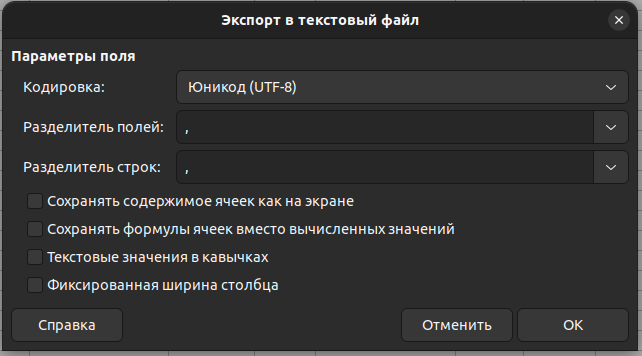
1.Для начала создаем файл
Поля должны называться согласно страницы импорта в Netbox
Переходим на страницу Devices (или другую страницу для которой предназначен файл), выбираем Import, далее нажать Upload file
Внизу видим Field Options:
Field - это название поля в таблице Excel,
Required (если стоит галочка - обязательный параметр, должен быть в таблице)
Остальные поля необязательные
У некоторых строк справа есть знак вопроса, можно узнать какое значение нужно указывать для поля * (например для поля status значение указываем из столбца Import Value)
Если каких то обязательных полей нет в Netbox
Идём в соответствующий раздел и создаём их начиная с шага один. Для примера поле device_type.Переходим на страницу Device Types, далее можно добавить вручную если типов устройств немного или следуя первому шагу.
При успешном импорте появятся добавленная таблица и надпись Imported <кол-во устройств> devices (импортировал сначала по 50, потом решил около 300 импортировать всё прошло успешно, только долго ждать) Если покажет ошибку то смотреть её описание (скорей всего это неправильно названы столбцы, нет такого устройства, возможно пробел в ячейку попал).
Заключение
Импорт данных в NetBox с использованием форматов .csv, .json или .yaml даёт возможность значительно упростить и ускорить администрирование и поддержание актуальности вашего списка оборудования. Следуя приведённым выше шагам, можно без лишних ошибок загрузить устройства, интерфейсы, адреса и другие данные, а также быстро адаптировать данный процесс под собственные нужды.