
В этом месяце Microsoft запускает Office 365 – облачный продукт для организации совместной работы. В основе Office 365 лежит служба SharePoint Online, которая представляет собой облачную версию SharePoint 2010.
В статье рассматриваются возможности SharePoint Online для пользователей и разработчиков. По возможностям SharePoint Online почти совпадает с SharePoint 2010, но есть и отличия, которые будут рассмотрены ниже.
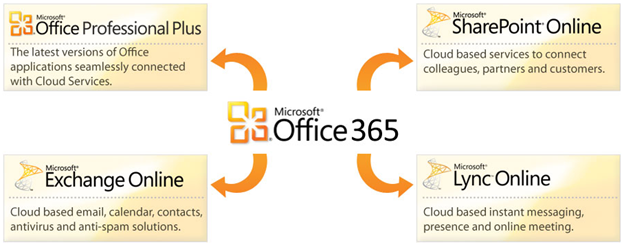
Microsoft Office 365 представляет собой набор продуктов для организации совместной работы и коммуникаций
Администрировать решение просто и удобно

Рис. 1. Страница управления Office 365
Office 365 могут использовать организации любого размера, подробнее о планах подписки можно посмотреть на странице Office 365 Plans.
SharePoint Online представляет собой службу в облаке, при этом администрирование серверов и решений берет на себя Майкрософт.
После авторизации на публичном веб-сайте пользователи попадают на сайт группы (рис. 2).
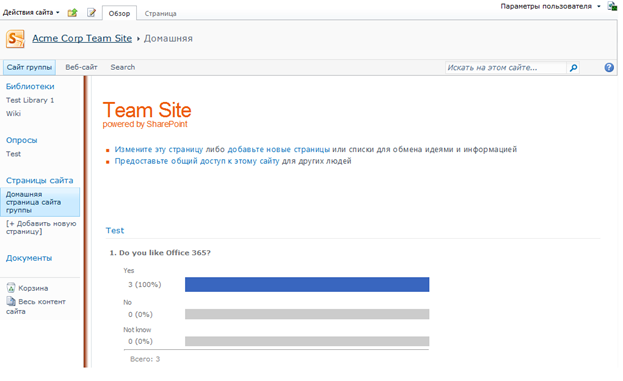
Рис. 2. Сайт группы в SharePoint Online
В верхней панели ссылок можно заметить Веб-сайт (речь идет о публичном веб-сайте), при переходе на который можно видеть все его страницы (рис. 3). При этом можно добавлять или удалять страницы, а также редактировать их прямо в браузере.

Рис. 3. Страницы публичного веб-сайта
В SharePoint Online можно создавать сайты для решения различных задач:
Благодаря Office Web Apps можно просматривать документы Office (даже версии 97-2003), но редактировать можно только документы, созданные в Office 2010.
Удобно, что не нужно настраивать правила для обхода содержимого, так как все уже сделано за нас. Для контроля индексирования документов в параметрах библиотеки можно использовать параметр Разрешить элементам из этой Библиотека документов отображаться в результатах поиска.
В зависимости от выбранной подписки пользователям доступны службы Excel, службы Access, службы Visio. На данный момент служба PerformancePoint отсутствует во всех подписках.
Кроме этого, при работе с SharePoint Online можно использовать SharePoint Workspace – приложение, входящее в Office 2010, позволяющее хранить локальную копию содержимого портала.
Нельзя не отметить, что отсутствует Центр администрирования, вместо него можно использовать Параметры сайта(рис. 4).

Рис. 4. Параметры сайта в SharePoint Online
Рассмотрим возможности для разработчика в SharePoint Online. Как и в SharePoint 2010, можно выделить следующие направления.
Процесс разработки для SharePoint Online осуществляется аналогично разработке для SharePoint 2010. Разработка в Visual Studio 2010 ведется для локального экземпляра, после чего решение загружается в облако в Галерею решений.
SharePoint Online основан на SharePoint 2010, но они не полностью совпадают по функционалу (краткое сравнение можно найти в табл. 1).
Табл.1. Сравнение функционала
В SharePoint Online можно создавать решения с областью Site и Web. Это связано с тем, что в ферме располагаются наборы сайтов разных заказчиков. Ограничение на разработку только изолированных решений исходит из соображений безопасности, чтобы нельзя было обратиться за пределы своего набора сайтов или получить разрешение на выполнение в ферме с привилегиями администратора.
Как видно из таблицы, большинство средств поддерживается в SharePoint Online. При этом отсутствует поддержка Business Connectivity Services (BCS) и внешних списков. Остается заметить, что поддержка BCS планируется в будущей версии. Также из-за ограничений изолированных решений не получится вызывать веб-сервисы за пределами SharePoint Online.
Разработчики SharePoint могут использовать SharePoint Online для создания решений в облаке, таким образом расширяя область своей деятельности. При этом нужно учитывать, что поддерживается в SharePoint Online, а что – нет.
Если говорить про начинающих разработчиков, то нужно разобраться в изолированных решениях, клиентской объектной модели и декларативных рабочих процессах.
Центр ресурсов для разработчиков SharePoint Online
Документация по описанию сервисов Office 365
Client Object Model Resource Center
Обучающий материал по разработке изолированных решений
Office 365 Jump Start
В статье рассматриваются возможности SharePoint Online для пользователей и разработчиков. По возможностям SharePoint Online почти совпадает с SharePoint 2010, но есть и отличия, которые будут рассмотрены ниже.
Что такое Office 365?
Microsoft Office 365 представляет собой набор продуктов для организации совместной работы и коммуникаций
- SharePoint Online
- Поиск по содержимому сайтов
- Безопасное общее хранилище документов
- Разрешения на уровне документов
- Возможность создания сайтов пользователей
- Готовые шаблоны для создания сайтов
- Exchange Online
- Возможность архивирования сообщений
- Мобильный доступ
- Общие календари, контакты и задачи
- Антивирус / антиспам
- Outlook и Outlook Web App
- Размер почтового ящика – 25 Гб
- Lync Online
- Интеграция календаря с Outlook и Exchange
- Возможность создать беседу пользователям Outlook и SharePoint
- Аудио и видео звонки
- Мгновенные сообщения и статус присутствия
- Office Professional Plus
- Знакомый для пользователей инструмент
- Всегда актуальная версия Office Web Apps для редактирования и просмотра документов в браузере
- Интеграция с Office 365
- Гибкая система лицензирования
Администрировать решение просто и удобно
- Единая панель для приобретения лицензий, администрирования и управления пользователями (рис. 1)
- Единая авторизация
- Бесперебойная работа в течение 99.9% времени
- Поддержка 24 × 7
- Защита данных исходя из географического положения пользователей
Рис. 1. Страница управления Office 365
Office 365 могут использовать организации любого размера, подробнее о планах подписки можно посмотреть на странице Office 365 Plans.
Возможности SharePoint Online
SharePoint Online представляет собой службу в облаке, при этом администрирование серверов и решений берет на себя Майкрософт.
После авторизации на публичном веб-сайте пользователи попадают на сайт группы (рис. 2).
Рис. 2. Сайт группы в SharePoint Online
В верхней панели ссылок можно заметить Веб-сайт (речь идет о публичном веб-сайте), при переходе на который можно видеть все его страницы (рис. 3). При этом можно добавлять или удалять страницы, а также редактировать их прямо в браузере.
Рис. 3. Страницы публичного веб-сайта
В SharePoint Online можно создавать сайты для решения различных задач:
- Управление документами и их совместное использование
- Координация работы групп и управление важными проектами
- Получение последних корпоративных сведений и новостей
- Совместное использование документов с партнерами и клиентами
- Продвижение бизнеса с помощью простого общедоступного веб-сайта
Благодаря Office Web Apps можно просматривать документы Office (даже версии 97-2003), но редактировать можно только документы, созданные в Office 2010.
Удобно, что не нужно настраивать правила для обхода содержимого, так как все уже сделано за нас. Для контроля индексирования документов в параметрах библиотеки можно использовать параметр Разрешить элементам из этой Библиотека документов отображаться в результатах поиска.
В зависимости от выбранной подписки пользователям доступны службы Excel, службы Access, службы Visio. На данный момент служба PerformancePoint отсутствует во всех подписках.
Кроме этого, при работе с SharePoint Online можно использовать SharePoint Workspace – приложение, входящее в Office 2010, позволяющее хранить локальную копию содержимого портала.
Нельзя не отметить, что отсутствует Центр администрирования, вместо него можно использовать Параметры сайта(рис. 4).
Рис. 4. Параметры сайта в SharePoint Online
Разработка для SharePoint Online
Рассмотрим возможности для разработчика в SharePoint Online. Как и в SharePoint 2010, можно выделить следующие направления.
| Браузер | SharePoint Designer 2010 | Visual Studio 2010 |
|
|
|
Процесс разработки для SharePoint Online осуществляется аналогично разработке для SharePoint 2010. Разработка в Visual Studio 2010 ведется для локального экземпляра, после чего решение загружается в облако в Галерею решений.
Сравнение SharePoint 2010 и SharePoint Online
SharePoint Online основан на SharePoint 2010, но они не полностью совпадают по функционалу (краткое сравнение можно найти в табл. 1).
| Критерий | SharePoint 2010 | SharePoint Online |
| Настройки в браузере | Есть | Есть |
| SharePoint Designer 2010 | Есть | Есть |
| Веб-часть Silverlight | Есть | Есть |
| Изолированные решения | Есть | Есть |
| Клиентская объектная модель | Есть | Есть |
| Веб-сервисы SharePoint | Есть | Есть |
| Решения на уровне фермы | Есть | Нет |
| BCS | Есть | Нет |
| Visual Studio 2010 | Решения на уровне фермы и изолированные решения | Только изолированные решения |
| Рабочие процессы | Настраиваемые и декларативные | Настраиваемые действия в изолированных и декларативных рабочих процессах |
Табл.1. Сравнение функционала
В SharePoint Online можно создавать решения с областью Site и Web. Это связано с тем, что в ферме располагаются наборы сайтов разных заказчиков. Ограничение на разработку только изолированных решений исходит из соображений безопасности, чтобы нельзя было обратиться за пределы своего набора сайтов или получить разрешение на выполнение в ферме с привилегиями администратора.
Как видно из таблицы, большинство средств поддерживается в SharePoint Online. При этом отсутствует поддержка Business Connectivity Services (BCS) и внешних списков. Остается заметить, что поддержка BCS планируется в будущей версии. Также из-за ограничений изолированных решений не получится вызывать веб-сервисы за пределами SharePoint Online.
Заключение
Разработчики SharePoint могут использовать SharePoint Online для создания решений в облаке, таким образом расширяя область своей деятельности. При этом нужно учитывать, что поддерживается в SharePoint Online, а что – нет.
Если говорить про начинающих разработчиков, то нужно разобраться в изолированных решениях, клиентской объектной модели и декларативных рабочих процессах.
Полезные ссылки
Центр ресурсов для разработчиков SharePoint Online
Документация по описанию сервисов Office 365
Client Object Model Resource Center
Обучающий материал по разработке изолированных решений
Office 365 Jump Start
