
Представляю вашему вниманию перевод первой части статьи Михаеля Пьетрофорте о нововведениях в Windows Server 2012. Михаель является MVP c 28-ю годами опыта системного администрирования. Если статья будет интересна сообществу, с удовольствием, выложу перевод остальных частей.
Оригинал можно почитать здесь: New in Windows Server 2012 – Part 1: Management
Прежде всего, хочу заранее извиниться, если я пропускаю какие-либо важные нововведения Windows Server 2012. Буду признателен, если вы сообщите мне об этом в комментариях и, обязательно, добавлю в статью. Обращаю ваше внимание, что я привожу только краткое описание каждой технологии. Ссылки на подробное описание приведены внизу каждого раздела.
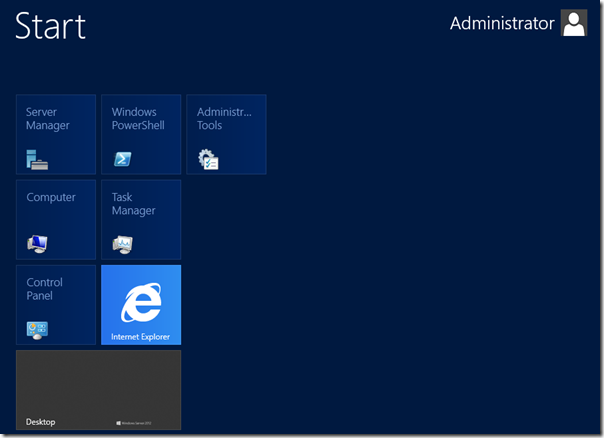
Windows 8 вызвала множество споров и обсуждений. Виновником большей их части является переход на новый Метро-интерфейс пользователя. Тем не менее, я считаю, что Windows Server 2012 станет очень важным шагом на пути развития семейства Windows Server систем. Было достаточно одной статьи, чтобы перечислить все нововведения Windows 8. Для Windows Server 2012 мне потребуется пять. Каждая из них будет посвящена отдельной области: Управление сервером, Хранение данных, Безопасность, Виртуализация и Служба каталогов Active Directory.
Новый Метро интерфейс, бесспорно, является одним из самых противоречивых нововведений Windows 8. С одной стороны, большинство из нас согласны, что растущая популярность планшетов требует нового пользовательского интерфейса для клиентской операционной системы, с другой стороны, многие администраторы недоумевают, почему планшетный интерфейс предлагается нам для серверов в Windows Server 2012. Сама Microsoft главной причиной называет — последовательность. Большая часть администраторов работает как с клиентскими, так и с серверными машинами и предпочитают изучать только один новый интерфейс. Более того, Стартовый экран Метро может стать популярной серверной панелью, отображающей различную информацию об установленных инструментах администрирования от различных разработчиков. В конце концов, сервер это персональный компьютер, выполняющий множество операций в фоновом режиме и постоянно взаимодействующий с пользователем. Сервера и планшеты не так уж и сильно отличаются. Как бы то ни было, я считаю, что Microsoft, возможно, даст администраторам выбор — отключать ли Метро интерфейс в Windows Server 2012.
Windows 8 Metro – Disable in Windows Server 2012?
Rocking the Windows Server “8” Administrative Experience
Я не являюсь большим фанатом PowerShell но, как мне кажется, улучшения в PowerShell 3.0 огромны. Windows Server 2008 R2 поставляется с ~230 командлетами, в то время как Windows Server 2012 имеет около 2,430. Многие новые возможности PowerShell 3.0 связаны с улучшениями в сервисе WMI (Windows Management Instrumentation). Теперь вы, буквально, можете автоматизировать всё. Ну, почти всё. Командлет, которого мне, по прежнему, очень не хватает, это тот, который позволяет автоматизировать автоматизацию. Я полагаю, что “developmins” продолжат писать скрипты вручную еще какое-то время. Тем не менее, есть другой путь автоматизировать автоматизацию. Вы можете установить приложение, которое кто-то уже разработал для вас, автоматизирующее стандартные задачи по администрированию.
What’s New in Windows PowerShell 3.0
Windows Server 2012, PowerShell 3.0 and DevOps, Part 1
Windows Server 2012, PowerShell 3.0 and DevOps, Part 2
Standards-based Management in Windows Server “8”

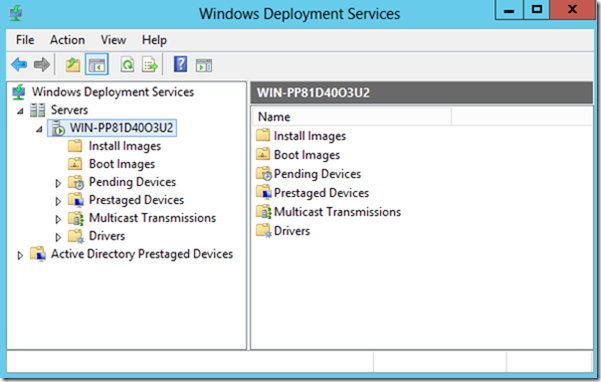
Windows Deployment Services (WDS) это популярное решение для централизованной установки ОС, рассчитанное на небольшие и средние компании. В Windows Server 2012 WDS претерпел множество изменений, которые делают его более гибким и мощным инструментом; Я перечислю здесь лишь некоторые из них. Большая часть нововведений связана с кастомизацией и фильтрами, которые позволяют лучше контролировать какие образы, куда устанавливаются. Например, WDS позволяет использовать фильтры для новых установочных образов и контролировать какие клиенты могут загрузиться, используя PXE сервер.
Нововведением также является WDSclient.exe. Это отдельный инструмент, который может быть использован в скриптах, для выполнения Dynamic Driver Provisioning (DDP) запросов, прямого назначения VHD и запросов метаданных. Помимо этого WDS теперь поддерживает режим отдельного сервера, который позволяет устанавливать образы ОС без Active Directory домена. Также добавлена поддержка формата .vhdx, поддержка мультикастинга TFTP и мультикатинга по IPv6 и DHCPv6, отсутствует необходимость создания локальной копии install.wim файла, добавлена возможность применения install.wim файла параллельно с мультикастной загрузкой, улучшен импорт драйверов, путем добавления фильтров драйверов и обнаружения драйверов дубликатов, внедрена поддержка сетевой загрузки для x86 клиентов с UEFI.
What’s New for Windows Deployment Services
Главными нововведениями оснастки управления сервером являются поддержка возможности подключения к нескольким серверам, рабочая панель в Метро стиле, большее количество настроек кастомизации, фильтры и более удобный доступ к административным задачам через контекстные меню. Оснастка управления сервером Windows Server 2012 позволяет подключаться к серверам под управлением Windows Server 2008 и Windows Server 2008 R2.
Rocking the Windows Server “8” Administrative Experience

IP Address Management (IPAM) это общий термин, который обозначает задачи управления серверами, связанные с мониторингом и планированием адресного пространства в сети. Windows Server 2012 предлагает нам новый мощный инструмент — IPAM Server, который помогает автоматизировать управление IPAM. Он поддерживает управление автоматической настройкой сетевых параметров (DHCP сервера, DNS сервера и контроллеры домена), отображение и создание отчетов по кастомным пространствам IP адресов, аудит изменения настроек серверов, управление и мониторинг сервисов DHCP и DNS.
IP Address Management (IPAM) in Windows Server 2012
IP Address Management (IPAM) Overview

<р5>DHCP Failover
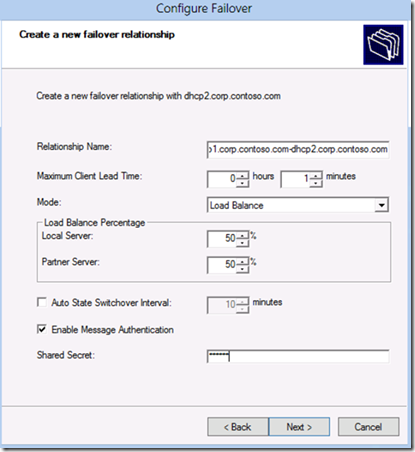
Отказоустойчивый DHCP предлагает два режима работы в Windows Server 2012: режим ожидания(Standby Mode) и режим распределения нагрузки(Load Sharing Mode). В режиме ожидания вспомогательный DHCP сервер выдает IP адреса только тогда, когда основной DHCP сервер недоступен. В режиме распределения нагрузки оба DHCP сервера выдают IP адреса параллельно, основываясь на настраиваемых параметрах распределения нагрузки.
DHCP Failover in Windows Server 2012
Step-by-Step: Configure DHCP for Failover
Understand and Troubleshoot DHCP Failover
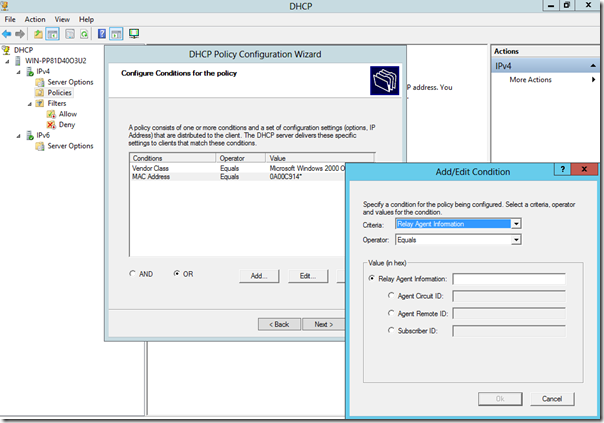
DHCP сервер под управлением Windows Server 2012 может выдавать клиентам IP адреса, в зависимости от различных критериев (класс производителя, пользовательский класс, MAC адрес, идентификатор клиента или информация от сервиса relay agent).
Step-by-Step: Configure DHCP Using Policy-based Assignment
Новый Диспетчер Задач в Windows Server 2012 предоставляет больше информации о запущенных приложениях и процессах в обновленном пользовательском интерфейсе.
Overview of the Task Manager in Windows Server 2012

В следующей статье я рассмотрю новые возможности управления системами хранения данных в Windows Server 2012.
Оригинал можно почитать здесь: New in Windows Server 2012 – Part 1: Management
Прежде всего, хочу заранее извиниться, если я пропускаю какие-либо важные нововведения Windows Server 2012. Буду признателен, если вы сообщите мне об этом в комментариях и, обязательно, добавлю в статью. Обращаю ваше внимание, что я привожу только краткое описание каждой технологии. Ссылки на подробное описание приведены внизу каждого раздела.
Метро стиль Windows Server 2012
Windows 8 вызвала множество споров и обсуждений. Виновником большей их части является переход на новый Метро-интерфейс пользователя. Тем не менее, я считаю, что Windows Server 2012 станет очень важным шагом на пути развития семейства Windows Server систем. Было достаточно одной статьи, чтобы перечислить все нововведения Windows 8. Для Windows Server 2012 мне потребуется пять. Каждая из них будет посвящена отдельной области: Управление сервером, Хранение данных, Безопасность, Виртуализация и Служба каталогов Active Directory.
Metro
Новый Метро интерфейс, бесспорно, является одним из самых противоречивых нововведений Windows 8. С одной стороны, большинство из нас согласны, что растущая популярность планшетов требует нового пользовательского интерфейса для клиентской операционной системы, с другой стороны, многие администраторы недоумевают, почему планшетный интерфейс предлагается нам для серверов в Windows Server 2012. Сама Microsoft главной причиной называет — последовательность. Большая часть администраторов работает как с клиентскими, так и с серверными машинами и предпочитают изучать только один новый интерфейс. Более того, Стартовый экран Метро может стать популярной серверной панелью, отображающей различную информацию об установленных инструментах администрирования от различных разработчиков. В конце концов, сервер это персональный компьютер, выполняющий множество операций в фоновом режиме и постоянно взаимодействующий с пользователем. Сервера и планшеты не так уж и сильно отличаются. Как бы то ни было, я считаю, что Microsoft, возможно, даст администраторам выбор — отключать ли Метро интерфейс в Windows Server 2012.
Windows 8 Metro – Disable in Windows Server 2012?
Rocking the Windows Server “8” Administrative Experience
PowerShell 3.0
Я не являюсь большим фанатом PowerShell но, как мне кажется, улучшения в PowerShell 3.0 огромны. Windows Server 2008 R2 поставляется с ~230 командлетами, в то время как Windows Server 2012 имеет около 2,430. Многие новые возможности PowerShell 3.0 связаны с улучшениями в сервисе WMI (Windows Management Instrumentation). Теперь вы, буквально, можете автоматизировать всё. Ну, почти всё. Командлет, которого мне, по прежнему, очень не хватает, это тот, который позволяет автоматизировать автоматизацию. Я полагаю, что “developmins” продолжат писать скрипты вручную еще какое-то время. Тем не менее, есть другой путь автоматизировать автоматизацию. Вы можете установить приложение, которое кто-то уже разработал для вас, автоматизирующее стандартные задачи по администрированию.
What’s New in Windows PowerShell 3.0
Windows Server 2012, PowerShell 3.0 and DevOps, Part 1
Windows Server 2012, PowerShell 3.0 and DevOps, Part 2
Standards-based Management in Windows Server “8”
Windows Server 2012 – PowerShell 3.0
Windows Deployment Services (WDS)
Windows Deployment Services (WDS) это популярное решение для централизованной установки ОС, рассчитанное на небольшие и средние компании. В Windows Server 2012 WDS претерпел множество изменений, которые делают его более гибким и мощным инструментом; Я перечислю здесь лишь некоторые из них. Большая часть нововведений связана с кастомизацией и фильтрами, которые позволяют лучше контролировать какие образы, куда устанавливаются. Например, WDS позволяет использовать фильтры для новых установочных образов и контролировать какие клиенты могут загрузиться, используя PXE сервер.
Нововведением также является WDSclient.exe. Это отдельный инструмент, который может быть использован в скриптах, для выполнения Dynamic Driver Provisioning (DDP) запросов, прямого назначения VHD и запросов метаданных. Помимо этого WDS теперь поддерживает режим отдельного сервера, который позволяет устанавливать образы ОС без Active Directory домена. Также добавлена поддержка формата .vhdx, поддержка мультикастинга TFTP и мультикатинга по IPv6 и DHCPv6, отсутствует необходимость создания локальной копии install.wim файла, добавлена возможность применения install.wim файла параллельно с мультикастной загрузкой, улучшен импорт драйверов, путем добавления фильтров драйверов и обнаружения драйверов дубликатов, внедрена поддержка сетевой загрузки для x86 клиентов с UEFI.
What’s New for Windows Deployment Services
Windows Server 2012 – Windows Deployment Services (WDS)
Server Manager
Главными нововведениями оснастки управления сервером являются поддержка возможности подключения к нескольким серверам, рабочая панель в Метро стиле, большее количество настроек кастомизации, фильтры и более удобный доступ к административным задачам через контекстные меню. Оснастка управления сервером Windows Server 2012 позволяет подключаться к серверам под управлением Windows Server 2008 и Windows Server 2008 R2.
Rocking the Windows Server “8” Administrative Experience
Windows Server 2012 – оснастка управления сервером
IP Address Management (IPAM)
IP Address Management (IPAM) это общий термин, который обозначает задачи управления серверами, связанные с мониторингом и планированием адресного пространства в сети. Windows Server 2012 предлагает нам новый мощный инструмент — IPAM Server, который помогает автоматизировать управление IPAM. Он поддерживает управление автоматической настройкой сетевых параметров (DHCP сервера, DNS сервера и контроллеры домена), отображение и создание отчетов по кастомным пространствам IP адресов, аудит изменения настроек серверов, управление и мониторинг сервисов DHCP и DNS.
IP Address Management (IPAM) in Windows Server 2012
IP Address Management (IPAM) Overview
Windows Server 2012 – IPAM
<р5>DHCP Failover
Отказоустойчивый DHCP предлагает два режима работы в Windows Server 2012: режим ожидания(Standby Mode) и режим распределения нагрузки(Load Sharing Mode). В режиме ожидания вспомогательный DHCP сервер выдает IP адреса только тогда, когда основной DHCP сервер недоступен. В режиме распределения нагрузки оба DHCP сервера выдают IP адреса параллельно, основываясь на настраиваемых параметрах распределения нагрузки.
DHCP Failover in Windows Server 2012
Step-by-Step: Configure DHCP for Failover
Understand and Troubleshoot DHCP Failover
Windows Server 2012 – отказоустойчивый DHCP
Policy-based IP address assignment
DHCP сервер под управлением Windows Server 2012 может выдавать клиентам IP адреса, в зависимости от различных критериев (класс производителя, пользовательский класс, MAC адрес, идентификатор клиента или информация от сервиса relay agent).
Step-by-Step: Configure DHCP Using Policy-based Assignment
Windows Server 2012 – Policy-based IP address assignment
Task Manager
Новый Диспетчер Задач в Windows Server 2012 предоставляет больше информации о запущенных приложениях и процессах в обновленном пользовательском интерфейсе.
Overview of the Task Manager in Windows Server 2012
Windows Server 2012 – Диспетчер задач
В следующей статье я рассмотрю новые возможности управления системами хранения данных в Windows Server 2012.