
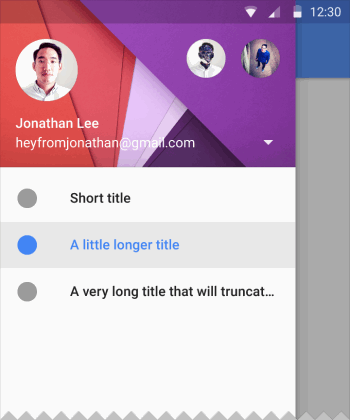
 В данной статье я расскажу, как быстро добавить в ваше приложение для Android боковое меню (aka Navigation Drawer) в стиле Material Design. Для этого мы воспользуемся библиотекой, любезно предоставленной Mike Penz.
У вас получится Navigation Drawer, который:
- Соответствует последним рекомендациям по дизайну (Google Material Design Guidelines);
- Поддерживает использование нескольких Drawer (можно выдвигать второй справа);
- Поддерживает использование бейджей;
- Имеет простой и понятный интерфейс (API);
- Может выползать как под, так и поверх Status Bar;
- Позволяет менять иконки, цвета, бейджи во время выполнения;
- Использует AppCompat support library;
- Работает, начиная с API 14.
Помимо этого, новички обучатся интеграции сторонних библиотек в свой проект, что крайне полезно, учитывая их грандиозное разнообразие на Github.
Создание проекта
В примере будет использоваться интегрированная среда разработки Android Studio от компании Google, основанная на IntelliJ IDEA, которую сама корпорация активно продвигает. Все действия можно воспроизвести используя и другие среды, например, Eclipse. Однако статья ориентирована на новичков, а они будут в большинстве своем использовать именно Android Studio, так как именно его Google теперь и предлагает при скачивании Android SDK с developer.android.com (ранее можно было скачать Eclipse).
Итак, выбираем в меню «File» -> «New Project...»:
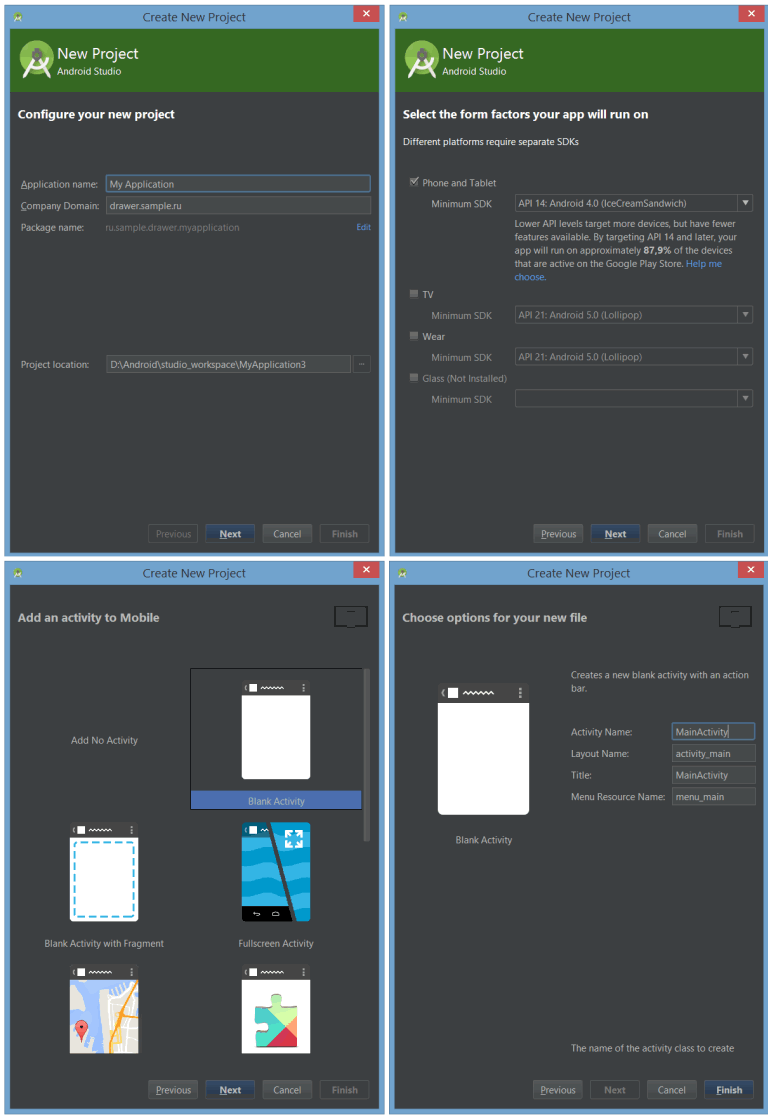
Заполняем имя приложения, пакета, выбираем SDK.
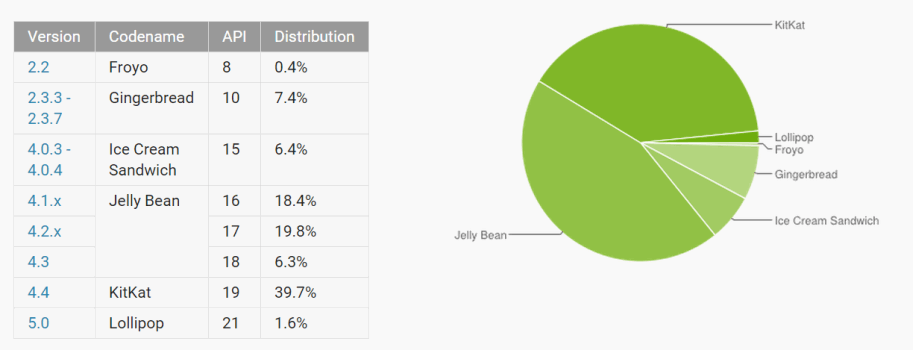
Создавать проект мы будем с поддержкой минимального API Level равного 14, что соответствует Android 4.0 Ice Cream Sandwich, поскольку всё, что ниже, составляет менее 8% аудитории и привносит несоизмеримо большее количество головной боли:
В последних двух окнах оставляем все по умолчанию, жмем «Finish».
Android Support Library
Для того, чтобы красивый Navigation Drawer работал на версиях Android ниже 5.0 и выглядел в стиле Material Design, необходимо включить в проект библиотеку поддержки от Google, которая носит название v7 appcompat library. В текущей версии Android Studio (1.0.2) библиотека подключается по умолчанию при создании проекта. Проверьте это в файле проекта \app\build.gradle, в разделе dependencies должна быть строка (цифры могут быть не обязательно «21.0.3»):
compile 'com.android.support:appcompat-v7:21.0.3'
а класс MainActivity должен наследоваться от ActionBarActivity
public class MainActivity extends ActionBarActivity {
Также проверьте в \res\values\styles.xml, чтобы тема приложения наследовалась от Theme.AppCompat или ее вариаций без ActionBar (мы заменим ActionBar на ToolBar), например:
<style name="AppTheme" parent="Theme.AppCompat.Light.NoActionBar">
Подключение библиотеки MaterialDrawer
Добавьте в раздел dependencies файла \app\build.gradle строки
compile('com.mikepenz.materialdrawer:library:0.9.5@aar') {
    transitive = true
}
и нажмите появившуюся в верхней части окна кнопку «Sync Now» для синхронизации вашего проекта.
Подготовка разметки для Navigation Drawer
В главный layout приложения нужно добавить ToolBar. Приведите activity_main.xml к такому виду:
<RelativeLayout xmlns:android="http://schemas.android.com/apk/res/android"
    xmlns:tools="http://schemas.android.com/tools"
    android:layout_width="match_parent"
    android:layout_height="match_parent"
    tools:context=".MainActivity">

    <android.support.v7.widget.Toolbar
        android:id="@+id/toolbar"
        android:layout_width="match_parent"
        android:layout_height="wrap_content"
        android:background="?attr/colorPrimary"
        android:elevation="4dp"
        android:minHeight="?attr/actionBarSize"
        android:paddingTop="@dimen/tool_bar_top_padding"
        android:transitionName="actionBar" />

</RelativeLayout>
Создайте в папке layout файл drawer_header.xml со следующим содержанием
<?xml version="1.0" encoding="utf-8"?>
<ImageView xmlns:android="http://schemas.android.com/apk/res/android"
    android:layout_width="match_parent"
    android:layout_height="wrap_content"
    android:adjustViewBounds="true"
    android:orientation="vertical"
    android:scaleType="fitCenter"
    android:src="@drawable/header"></ImageView>
этот файл — разметка для верхней части Drawer'a, в которой находится картинка. Теперь положите в папку \res\drawable\ любую картинку с именем header.jpg, которая будет отображаться в верхней части Drawer'a, например эту:

Файл \res\strings.xml, содержащий строковые ресурсы, приведите к следующему виду
<?xml version="1.0" encoding="utf-8"?>
<resources>
    <string name="app_name">My Application</string>
    <string name="action_settings">Settings</string>
    <string name="drawer_item_home">Home</string>
    <string name="drawer_item_free_play">Free Play</string>
    <string name="drawer_item_custom">Custom</string>
    <string name="drawer_item_settings">Settings</string>
    <string name="drawer_item_help">Help</string>
    <string name="drawer_item_open_source">Open Source</string>
    <string name="drawer_item_contact">Contact</string>
</resources>
Инициализация Navigation Drawer
В методе onCreate вашей MainActivity мы инициализируем ToolBar, добавьте после setContentView следующий код:
// Handle Toolbar
Toolbar toolbar = (Toolbar) findViewById(R.id.toolbar);
setSupportActionBar(toolbar);
getSupportActionBar().setDisplayHomeAsUpEnabled(true);
Затем инициализируем и сам Navigation Drawer, добавьте ниже:
new Drawer()
    .withActivity(this)
    .withToolbar(toolbar)
    .withActionBarDrawerToggle(true)
    .withHeader(R.layout.drawer_header)
    .addDrawerItems(
       new PrimaryDrawerItem().withName(R.string.drawer_item_home).withIcon(FontAwesome.Icon.faw_home).withBadge("99").withIdentifier(1),
       new PrimaryDrawerItem().withName(R.string.drawer_item_free_play).withIcon(FontAwesome.Icon.faw_gamepad),
       new PrimaryDrawerItem().withName(R.string.drawer_item_custom).withIcon(FontAwesome.Icon.faw_eye).withBadge("6").withIdentifier(2),
       new SectionDrawerItem().withName(R.string.drawer_item_settings),
       new SecondaryDrawerItem().withName(R.string.drawer_item_help).withIcon(FontAwesome.Icon.faw_cog),
       new SecondaryDrawerItem().withName(R.string.drawer_item_open_source).withIcon(FontAwesome.Icon.faw_question).setEnabled(false),
       new DividerDrawerItem(),
       new SecondaryDrawerItem().withName(R.string.drawer_item_contact).withIcon(FontAwesome.Icon.faw_github).withBadge("12+").withIdentifier(1)
    )
    .build();
В случае появления ошибок, убедитесь, что ваша секция импортов в MainActivity выглядит так:
Секция импортов в MainActivity
import android.support.v7.app.ActionBarActivity;
import android.os.Bundle;
import android.support.v7.widget.Toolbar;
import android.view.Menu;
import android.view.MenuItem;

import com.mikepenz.iconics.typeface.FontAwesome;
import com.mikepenz.materialdrawer.Drawer;
import com.mikepenz.materialdrawer.model.DividerDrawerItem;
import com.mikepenz.materialdrawer.model.PrimaryDrawerItem;
import com.mikepenz.materialdrawer.model.SecondaryDrawerItem;
import com.mikepenz.materialdrawer.model.SectionDrawerItem;
Теперь можно запустить приложение и оценить результат:

Улучшения Navigation Drawer
Чтобы Navigation Drawer еще точнее соответствовал рекомендациям от Google, можно сделать следующие улучшения (см. полный листинг MainActivity в конце статьи):
- Скрывать клавиатуру при открытии NavigationDrawer:
.withOnDrawerListener(new Drawer.OnDrawerListener() {
    @Override
    public void onDrawerOpened(View drawerView) {
        InputMethodManager inputMethodManager = (InputMethodManager) MainActivity.this.getSystemService(Activity.INPUT_METHOD_SERVICE);
        inputMethodManager.hideSoftInputFromWindow(MainActivity.this.getCurrentFocus().getWindowToken(), 0);
    }
    @Override
    public void onDrawerClosed(View drawerView) {
    }
})
- Закрывать NavigationDrawer по нажатию системной кнопки «Назад»:
    @Override
    public void onBackPressed(){
        if(drawerResult.isDrawerOpen()){
            drawerResult.closeDrawer();
        }
        else{
            super.onBackPressed();
        }
    }
- Обрабатывать события клика и длинного клика на элементы Drawer'a
- Уменьшать/увеличивать значения бейджей
Реализацию всех этих улучшений вы можете посмотреть в полном листинге MainActivity:
Полный код MainActivity
package ru.sample.drawer.myapplication;

import android.app.Activity;
import android.os.Bundle;
import android.support.v7.app.ActionBarActivity;
import android.support.v7.widget.Toolbar;
import android.util.Log;
import android.view.Menu;
import android.view.MenuItem;
import android.view.View;
import android.view.inputmethod.InputMethodManager;
import android.widget.AdapterView;
import android.widget.Toast;

import com.mikepenz.iconics.typeface.FontAwesome;
import com.mikepenz.materialdrawer.Drawer;
import com.mikepenz.materialdrawer.model.DividerDrawerItem;
import com.mikepenz.materialdrawer.model.PrimaryDrawerItem;
import com.mikepenz.materialdrawer.model.SecondaryDrawerItem;
import com.mikepenz.materialdrawer.model.SectionDrawerItem;
import com.mikepenz.materialdrawer.model.interfaces.Badgeable;
import com.mikepenz.materialdrawer.model.interfaces.IDrawerItem;
import com.mikepenz.materialdrawer.model.interfaces.Nameable;

public class MainActivity extends ActionBarActivity {

    private Drawer.Result drawerResult = null;

    @Override
    protected void onCreate(Bundle savedInstanceState) {
        super.onCreate(savedInstanceState);
        setContentView(R.layout.activity_main);

        // Инициализируем Toolbar
        Toolbar toolbar = (Toolbar) findViewById(R.id.toolbar);
        setSupportActionBar(toolbar);
        getSupportActionBar().setDisplayHomeAsUpEnabled(true);

        // Инициализируем Navigation Drawer
        drawerResult = new Drawer()
                .withActivity(this)
                .withToolbar(toolbar)
                .withActionBarDrawerToggle(true)
                .withHeader(R.layout.drawer_header)
                .addDrawerItems(
                        new PrimaryDrawerItem().withName(R.string.drawer_item_home).withIcon(FontAwesome.Icon.faw_home).withBadge("99").withIdentifier(1),
                        new PrimaryDrawerItem().withName(R.string.drawer_item_free_play).withIcon(FontAwesome.Icon.faw_gamepad),
                        new PrimaryDrawerItem().withName(R.string.drawer_item_custom).withIcon(FontAwesome.Icon.faw_eye).withBadge("6").withIdentifier(2),
                        new SectionDrawerItem().withName(R.string.drawer_item_settings),
                        new SecondaryDrawerItem().withName(R.string.drawer_item_help).withIcon(FontAwesome.Icon.faw_cog),
                        new SecondaryDrawerItem().withName(R.string.drawer_item_open_source).withIcon(FontAwesome.Icon.faw_question).setEnabled(false),
                        new DividerDrawerItem(),
                        new SecondaryDrawerItem().withName(R.string.drawer_item_contact).withIcon(FontAwesome.Icon.faw_github).withBadge("12+").withIdentifier(1)
                )
                .withOnDrawerListener(new Drawer.OnDrawerListener() {
                    @Override
                    public void onDrawerOpened(View drawerView) {
                        // Скрываем клавиатуру при открытии Navigation Drawer
                        InputMethodManager inputMethodManager = (InputMethodManager) MainActivity.this.getSystemService(Activity.INPUT_METHOD_SERVICE);
                        inputMethodManager.hideSoftInputFromWindow(MainActivity.this.getCurrentFocus().getWindowToken(), 0);
                    }

                    @Override
                    public void onDrawerClosed(View drawerView) {
                    }
                })
                .withOnDrawerItemClickListener(new Drawer.OnDrawerItemClickListener() {
                    @Override
                    // Обработка клика
                    public void onItemClick(AdapterView<?> parent, View view, int position, long id, IDrawerItem drawerItem) {
                        if (drawerItem instanceof Nameable) {
                            Toast.makeText(MainActivity.this, MainActivity.this.getString(((Nameable) drawerItem).getNameRes()), Toast.LENGTH_SHORT).show();
                        }
                        if (drawerItem instanceof Badgeable) {
                            Badgeable badgeable = (Badgeable) drawerItem;
                            if (badgeable.getBadge() != null) {
                                // учтите, не делайте так, если ваш бейдж содержит символ "+"
                                try {
                                    int badge = Integer.valueOf(badgeable.getBadge());
                                    if (badge > 0) {
                                        drawerResult.updateBadge(String.valueOf(badge - 1), position);
                                    }
                                } catch (Exception e) {
                                    Log.d("test", "Не нажимайте на бейдж, содержащий плюс! :)");
                                }
                            }
                        }
                    }
                })
                .withOnDrawerItemLongClickListener(new Drawer.OnDrawerItemLongClickListener() {
                    @Override
                    // Обработка длинного клика, например, только для SecondaryDrawerItem
                    public boolean onItemLongClick(AdapterView<?> parent, View view, int position, long id, IDrawerItem drawerItem) {
                        if (drawerItem instanceof SecondaryDrawerItem) {
                            Toast.makeText(MainActivity.this, MainActivity.this.getString(((SecondaryDrawerItem) drawerItem).getNameRes()), Toast.LENGTH_SHORT).show();
                        }
                        return false;
                    }
                })
                .build();
    }

    @Override
    public void onBackPressed() {
        // Закрываем Navigation Drawer по нажатию системной кнопки "Назад" если он открыт
        if (drawerResult.isDrawerOpen()) {
            drawerResult.closeDrawer();
        } else {
            super.onBackPressed();
        }
    }

    // Заглушка, работа с меню
    @Override
    public boolean onCreateOptionsMenu(Menu menu) {
        getMenuInflater().inflate(R.menu.menu_main, menu);
        return true;
    }

    // Заглушка, работа с меню
    @Override
    public boolean onOptionsItemSelected(MenuItem item) {
        int id = item.getItemId();

        //noinspection SimplifiableIfStatement
        if (id == R.id.action_settings) {
            return true;
        }

        return super.onOptionsItemSelected(item);
    }
}
Альтернативы
Хотелось бы обратить ваше внимание на то, что никакая библиотека не покроет всех нужд всех программистов. Поэтому приведу список аналогичных библиотек, с подключением которых можно поиграться:
https://github.com/neokree/MaterialNavigationDrawer
https://github.com/HeinrichReimer/material-drawer
https://github.com/kanytu/android-material-drawer-template
https://github.com/balysv/material-menu
https://github.com/ikimuhendis/LDrawer
https://github.com/Zlate87/material-navigation-drawer-example
Что же касается описанной в статье библиотеки, автор легко идет на контакт и очень оперативно реагирует на замечания и feature-requets, с ним можно пообщаться, создав issue, например.
Если же вам вообще не подходит ни одна библиотека, то вы всегда можете написать свою :)
Ссылки
Готовый пример из статьи на Github: https://github.com/tral/MaterialDrawerSample;
Готовый пример с фрагментами: https://github.com/tral/MaterialDrawerFragmentSample;
Библиотека MaterialDrawer от Mike Penz: https://github.com/mikepenz/MaterialDrawer
Google Material Design Guidelines: Navigation Drawer: http://www.google.com/design/spec/patterns/navigation-drawer.html;
Dashboards: https://developer.android.com/about/dashboards/index.html?utm_source=ausdroid.net;
Support Library: https://developer.android.com/tools/support-library/index.html
