
Здравствуй, уважаемый пользователь Хабрахабра. Мое повествование будет о том, как подготовить почву для локальной веб-разработки проектов в операционной системе Ubuntu 16.04.1 LTS.
В данной статье хочется развеять и разъяснить возможные трудности связанные с установкой и настройкой ПО, которое требуется для современной веб-разработки, с которыми возможно сталкиваются начинающие разработчики и не только.
Технологии которые будут использованы в статье: nginx, php-fpm.
Перед началом повествования, хочу отметить, что я проделывал все эти действия на «голой» системе.
Я буду работать с пакетным менеджером aptitude. Так же рекомендую обновить индекс пакетов и сами пакеты перед установкой ПО. В статье мы проделаем эти действия вместе.
Поехали!
Устанавливаем:
Обновляем индекс.
Обновляем пакеты (команда обновит все пакеты, для которых есть новые версии, если потребуется удаление пакетов, то оно будет выполнено).
Устанавливаем.
Запускаем.
Проверяем версию, чтобы убедиться что не установили старую, то есть ниже 1.10.0.

Установку и запуск произвели, теперь пойдем в каталог туда куда установлен наш nginx и посмотрим на его структуру. Каталог nginx находится по такому пути:
Посмотреть содержимое директории можно командой ls, с флагами -la будет удобнее просматривать содержимое каталога (в действительности эту команду с конкретными флагами можно описать детальнее и вернее, но у нас сегодня другая тема).
Наc интересуют в данный момент два каталога, которые вы видите на скриншоте. Это каталоги sites-available и sites-enabled.

Давайте перейдем в каталог sites-available и начнем конфигурировать наш виртуальный хост (сайт).
Перед началом создания конфигурационного файла, проверим что лежит у нас в данном каталоге. В моей случае каталог не пустой, в нем уже есть конфигурационные файлы, я их затер, чтобы не вводить вас в заблуждение.
В этом каталоге будет по умолчанию один файл, с названием default. В нем будет конфигурационный файл с примером, с комментариями, его вы можете изучить на досуге, а можете и вовсе удалить (всегда можно обратиться к официальной документации).

Создадим свой конфигурационный файл, который будет соответствовать названию домена нашего локального сайта (или реального, если уже знаете его название). Это удобно, в будущем, когда будет много конфигурационных файлов, то это избавит вас от путаницы в них. У меня этот файл будет называться project.local.
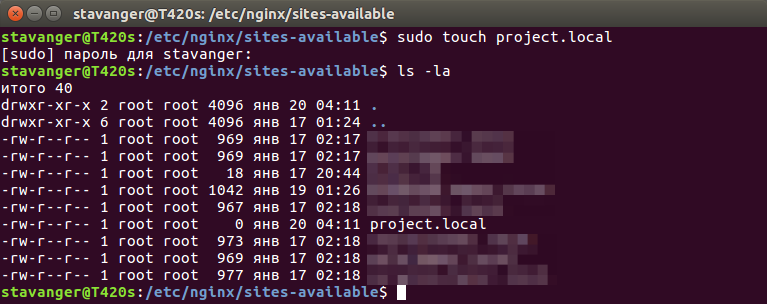
Посмотрим что получилось.
Теперь откроем его в редакторе, я открою его в nano.
Видим что он у нас пустой. Теперь перейдем к формированию нашего файла. Нужно привести конфигурацию к такому виду, как написано ниже. Я опишу только жизненно важные директивы этого файла, описывать остальное не буду, так как это не является на данный момент важным, все-таки у нас тема базовой настройки. Этих настроек с «горкой» хватит для разработки проектов локально, не только мелких, но и довольно крупных. В следующих статьях опишу отдельно каждые использованные директивы (именно так называются строки, например server_name) этого файла.
Смотрите комментарии прям в конфигурационном файле.
Сохраняем файл. Теперь нам надо проверить, нет ли в нем ошибок. Сделать мы это можем командой.
Если видим такую информацию как на скриншоте, значит у нас все верно, может продолжать настройку. Если вы получаете какие-либо ошибки, стоит перепроверить конфигурационный файл.

Теперь нам надо активировать конфигурационный файл, в каталоге /etc/nginx/sites-enabled/ необходимо создать симлинк (символическая ссылка). Если у вас nginx был установлен «с нуля», то в этом каталоге есть симлинк на файл default, про который рассказывалось выше, его можно удалить, если он вам не требуется. Переходим в нужный каталог.
Теперь мы в нужном каталоге. Давайте создадим наш симлинк. Для создания используется команда ln с флагом -s, далее мы укажем путь до нашего конфига project.local.
Посмотрим на наш созданный симлинк.

Чтобы убедиться что мы делаем еще все верно опять запустим команду.
Если все ок, едем дальше.
Этот файл находится по пути /etc/hosts. Наличие в нем записей, позволяет запускать nginx с использованием в качестве домена localhost. В этом файле можно присваивать альтернативные псевдонимы, например для нашего проекта project.local, мы присвоим домен project.local.
Открываем файл в редакторе nano.
У вас в этом файле будет и другая информация, просто игнорируйте ее. Вам всего лишь нужно добавить строку как на моем скриншоте.

Не забываем сохранить файл. На этом настройка файла hosts закончена.
Проверяем установленную версию, на всякий случай, хотя в Ubuntu 16.04.1 в репозиториях лежит именно 7.0 версия.

Убеждаемся что все ок. Стартуем php-fpm.
Если будете править конфиги, то не забывайте рестартовать демон. Это делает так. Но нам это не потребуется.
На этом установка и настройка php-fpm закончена. Правда, это все. Это не магия, путь до сокета php-fpm у нас уже был прописан в конфигурационном файле. Конечно, вам могут понадобиться какие-либо расширения php для разработки личных проектов, но их вы можете поставить по мере того как они будут требоваться.
Теперь пойдем для в каталог с нашим проектом, у меня он лежит по такому пути.
Поднимемся на каталог выше и сделаем права 777 (то есть мы будем делать полные права каталогу с нашим проектом project.local). В будущем это избавим нас от лишних проблем.
На этом настройка ПО завершена, давайте создадим тестовый файл в нашем рабочем каталоге project.local и убедимся что все работает. Я создам файл index.php с таким содержанием.
Идем в браузер и видим что у нас все прекрасно работает! Интерпретатор php в том числе.

С уважением к читателям, Stavanger.
В данной статье хочется развеять и разъяснить возможные трудности связанные с установкой и настройкой ПО, которое требуется для современной веб-разработки, с которыми возможно сталкиваются начинающие разработчики и не только.
Технологии которые будут использованы в статье: nginx, php-fpm.
Перед началом повествования, хочу отметить, что я проделывал все эти действия на «голой» системе.
Я буду работать с пакетным менеджером aptitude. Так же рекомендую обновить индекс пакетов и сами пакеты перед установкой ПО. В статье мы проделаем эти действия вместе.
Поехали!
Установка пакетного менеджера aptitude, обновление индекса и пакетов
Устанавливаем:
sudo apt install aptitude
Обновляем индекс.
sudo aptitude update
Обновляем пакеты (команда обновит все пакеты, для которых есть новые версии, если потребуется удаление пакетов, то оно будет выполнено).
sudo aptitude full-upgrade
Установка и настройка nginx (версия >= 1.10.0)
Устанавливаем.
sudo aptitude install nginx
Запускаем.
sudo service nginx start
Проверяем версию, чтобы убедиться что не установили старую, то есть ниже 1.10.0.
nginx -v
Установку и запуск произвели, теперь пойдем в каталог туда куда установлен наш nginx и посмотрим на его структуру. Каталог nginx находится по такому пути:
cd /etc/nginx/
Посмотреть содержимое директории можно командой ls, с флагами -la будет удобнее просматривать содержимое каталога (в действительности эту команду с конкретными флагами можно описать детальнее и вернее, но у нас сегодня другая тема).
ls -la
Наc интересуют в данный момент два каталога, которые вы видите на скриншоте. Это каталоги sites-available и sites-enabled.
Давайте перейдем в каталог sites-available и начнем конфигурировать наш виртуальный хост (сайт).
cd /etc/nginx/sites-available
Перед началом создания конфигурационного файла, проверим что лежит у нас в данном каталоге. В моей случае каталог не пустой, в нем уже есть конфигурационные файлы, я их затер, чтобы не вводить вас в заблуждение.
Важное отступление
В случае установки nginx «с нуля», именно «с нуля», так как при удалении nginx командой
Рекомендую удалять командой
илиsudo apt-get remove nginx
конфигурационные файлы остаются и если вы вдруг будете не понимать, почему nginx не работает и захотите его переустановить (обычно к такому прибегают начинающие пользователи Linux), то и после переустановки он не будет корректно работать, из-за того что в старых конфигурационных файлах (они не удаляются после удаления командой remove) прописаны неверные настройки, их придется удалить, либо настроить верно, только тогда nginx заработает.sudo apt remove nginx
Рекомендую удалять командой
sudo apt-get purge nginx или sudo apt purge nginx. Если вы используете пакетный менеджер aptitude, то команда sudo aptitude purge nginx удаляет пакет полностью со всеми зависимостями и конфигурационными файлами.В этом каталоге будет по умолчанию один файл, с названием default. В нем будет конфигурационный файл с примером, с комментариями, его вы можете изучить на досуге, а можете и вовсе удалить (всегда можно обратиться к официальной документации).
ls -la
Создадим свой конфигурационный файл, который будет соответствовать названию домена нашего локального сайта (или реального, если уже знаете его название). Это удобно, в будущем, когда будет много конфигурационных файлов, то это избавит вас от путаницы в них. У меня этот файл будет называться project.local.
sudo touch project.local
Посмотрим что получилось.
Теперь откроем его в редакторе, я открою его в nano.
sudo nano project.local
Видим что он у нас пустой. Теперь перейдем к формированию нашего файла. Нужно привести конфигурацию к такому виду, как написано ниже. Я опишу только жизненно важные директивы этого файла, описывать остальное не буду, так как это не является на данный момент важным, все-таки у нас тема базовой настройки. Этих настроек с «горкой» хватит для разработки проектов локально, не только мелких, но и довольно крупных. В следующих статьях опишу отдельно каждые использованные директивы (именно так называются строки, например server_name) этого файла.
Смотрите комментарии прям в конфигурационном файле.
server {
        listen 80; # порт, прослушивающий nginx
        server_name    project.local; # доменное имя, относящиеся к текущему виртуальному хосту
        root  /home/stavanger/code/project.local; # каталог в котором лежит проект, путь к точке входа


        index index.php;
        # add_header Access-Control-Allow-Origin *;


        # serve static files directly
        location ~* \.(jpg|jpeg|gif|css|png|js|ico|html)$ {
                access_log off;
                expires max;
                log_not_found off;
        }


        location / {
                # add_header Access-Control-Allow-Origin *;
                try_files $uri $uri/ /index.php?$query_string;
        }

        location ~* \.php$ {
        try_files $uri = 404;
        fastcgi_split_path_info ^(.+\.php)(/.+)$;
        fastcgi_pass unix:/var/run/php/php7.0-fpm.sock; # подключаем сокет php-fpm
        fastcgi_index index.php;
        fastcgi_param SCRIPT_FILENAME $document_root$fastcgi_script_name;
        include fastcgi_params;
    }

    location ~ /\.ht {
                deny all;
        }
}
Сохраняем файл. Теперь нам надо проверить, нет ли в нем ошибок. Сделать мы это можем командой.
sudo nginx -t
Если видим такую информацию как на скриншоте, значит у нас все верно, может продолжать настройку. Если вы получаете какие-либо ошибки, стоит перепроверить конфигурационный файл.
Теперь нам надо активировать конфигурационный файл, в каталоге /etc/nginx/sites-enabled/ необходимо создать симлинк (символическая ссылка). Если у вас nginx был установлен «с нуля», то в этом каталоге есть симлинк на файл default, про который рассказывалось выше, его можно удалить, если он вам не требуется. Переходим в нужный каталог.
cd /etc/nginx/sites-enabled/
Теперь мы в нужном каталоге. Давайте создадим наш симлинк. Для создания используется команда ln с флагом -s, далее мы укажем путь до нашего конфига project.local.
sudo ln -s /etc/nginx/sites-available/project.local
Посмотрим на наш созданный симлинк.
Чтобы убедиться что мы делаем еще все верно опять запустим команду.
sudo nginx -t
Если все ок, едем дальше.
Файл hosts
Этот файл находится по пути /etc/hosts. Наличие в нем записей, позволяет запускать nginx с использованием в качестве домена localhost. В этом файле можно присваивать альтернативные псевдонимы, например для нашего проекта project.local, мы присвоим домен project.local.
Открываем файл в редакторе nano.
sudo nano /etc/hosts
У вас в этом файле будет и другая информация, просто игнорируйте ее. Вам всего лишь нужно добавить строку как на моем скриншоте.
Не забываем сохранить файл. На этом настройка файла hosts закончена.
Установка php-fpm (>=7.0)
sudo aptitude install php-fpm
Проверяем установленную версию, на всякий случай, хотя в Ubuntu 16.04.1 в репозиториях лежит именно 7.0 версия.
php-fpm7.0 -v
Убеждаемся что все ок. Стартуем php-fpm.
sudo service php7.0-fpm start
Если будете править конфиги, то не забывайте рестартовать демон. Это делает так. Но нам это не потребуется.
sudo service php7.0-fpm restart
На этом установка и настройка php-fpm закончена. Правда, это все. Это не магия, путь до сокета php-fpm у нас уже был прописан в конфигурационном файле. Конечно, вам могут понадобиться какие-либо расширения php для разработки личных проектов, но их вы можете поставить по мере того как они будут требоваться.
Теперь пойдем для в каталог с нашим проектом, у меня он лежит по такому пути.
cd /home/stavanger/code/project.local
Поднимемся на каталог выше и сделаем права 777 (то есть мы будем делать полные права каталогу с нашим проектом project.local). В будущем это избавим нас от лишних проблем.
cd ..
sudo chmod -R 777 project.local
На этом настройка ПО завершена, давайте создадим тестовый файл в нашем рабочем каталоге project.local и убедимся что все работает. Я создам файл index.php с таким содержанием.
<?php
    echo "Hello Habrahabr!";
Идем в браузер и видим что у нас все прекрасно работает! Интерпретатор php в том числе.
С уважением к читателям, Stavanger.