

Привет Хабр! За бортом 2017 год и на рынке доступны новые сервера поколения HP G9, а скоро думаю появятся и HP G10.
Но «денег нет», и вы приняли решение купить БУ сервер или провести оптимизацию существующего парка серверов. И в этом случае я хочу обратить ваше внимание на пару моментов связанных с дисковой подсистемой сервера HP DL120 G7.
Сервер уже пару месяцев лежал на складе после закрытия филиала, и я решил сделать из него что-то полезное в виде файлового хранилища.
Мне достался сервер 628692-421 c хот плаг дисками 3,5(4 шт), процессором Xeon E3-1240, 16гб рам и контроллер Smart Array P212/256MB c дисками SAS 10k 400GB.
HP Smart Array P212
Этот контроллер можно встретить почти во всех серверах HP поколения G5/G6/G7. Список серверов можно найти на сайте HPE QuickSpecs.
Если в сервере установлен опциональный контроллер Smart Array, вы сможете мониторить состояние дисков через ILO3.
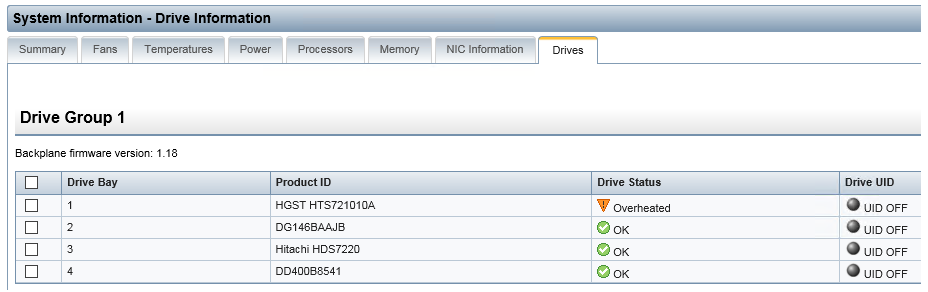
На скриншоте вы можете наблюдать состояние диска HGST HTS721010A, устанавливая не оригинальные диски в сервера HP вы рискуете получать не достоверную информацию про диски. В данном случаи не правильно определяется температура диска, в результате сервер выводит обороты вентиляторов на 100% скорости и серверная превращается в пилораму.
Вывод № 1 – не все диски одинаково полезны, «выбирайте оригинальные диски HP».
По умолчанию контроллер HP Smart Array P212 кэширует только операции чтения, а для включения кэширования операций записи рекомендуется установка Battery Kit.
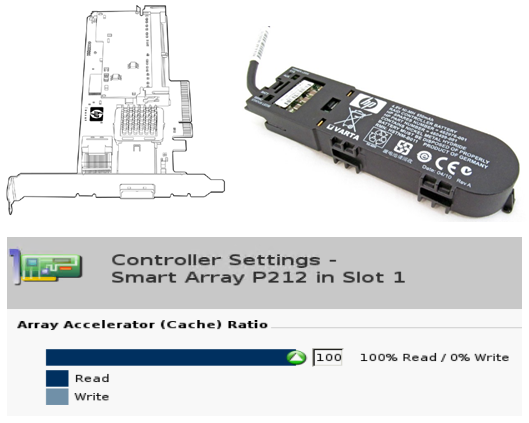
При отсутствии Battery Kit есть вероятность потерять данные при отключении электричества. Если вы включили кэширование операций записи без батарейки — делаете это вы на свой страх и риск.
Если вы не включите кэш на запись — HDD будут показывать результаты по скорости заметно ниже. Большой кэш на чтения ощутимого влияния на результат не даст.
Давайте посмотрим на то как настройки кэширования влияют на скорость.
В качестве попугаев я выбрал скорость клонирования VM размером 38 ГБ.
1 — Копирование с диска SAS 10k на диск SATA 7k
2 — Копирование с диска SAS 10k на диск SAS 10k(2,5inch)
3 — Копирование с диска SATA 7k на диск SAS 10k
4 — Копирование с диска SATA 7k на диск SAS 10k(2,5inch)
5 — Копирование с диска SAS 10k(2,5inch) на диск SATA 7k
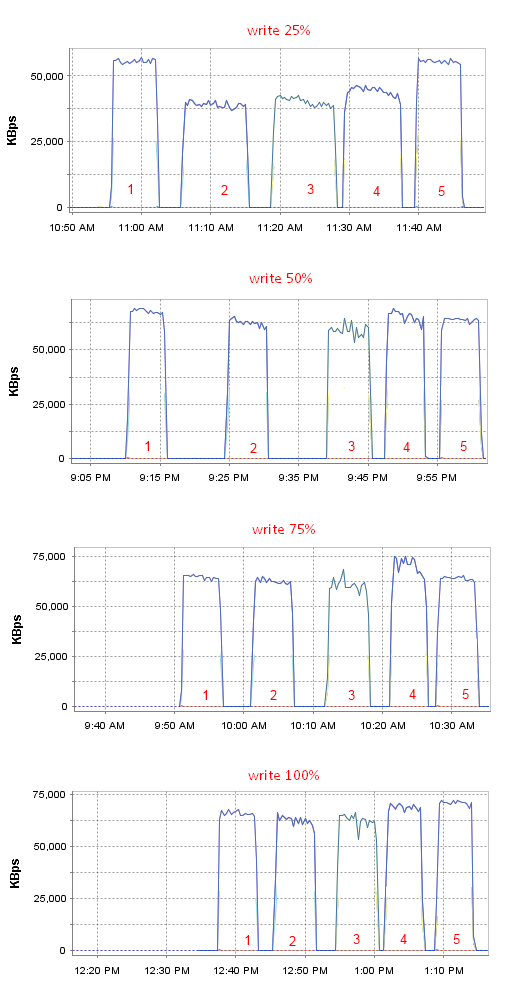
Вывод № 2 – отдавайте на запись не менее 50% от размера кеш памяти.
Про SAS диски
Обратите внимание на копирование между SAS 10к дисками, в некоторых случаях 10к проигрывает 7к SATA дискам.
Стоит признать что локальные диски SAS 10k в серверах все менее актуальны, эти диски не могут конкурировать по количеству операций с SSD.
HP Smart Array P212 + SSD
В серверах у меня все еще нету SSD и я решил посмотреть как не самый новый Smart Array контроллер переживет подключение SSD.
У меня был один единственный SSD Kingston SHFS37 на 120 ГБ который я вынул из ноутбука. Хочу сразу отметить что для серверов необходимо выбирать SSD с защитой от пропадания питания, такая защита заявлена производителями в дисках Intel DC и Kingston KC400.
SSD определился и его состояние можно наблюдать через ILO3.
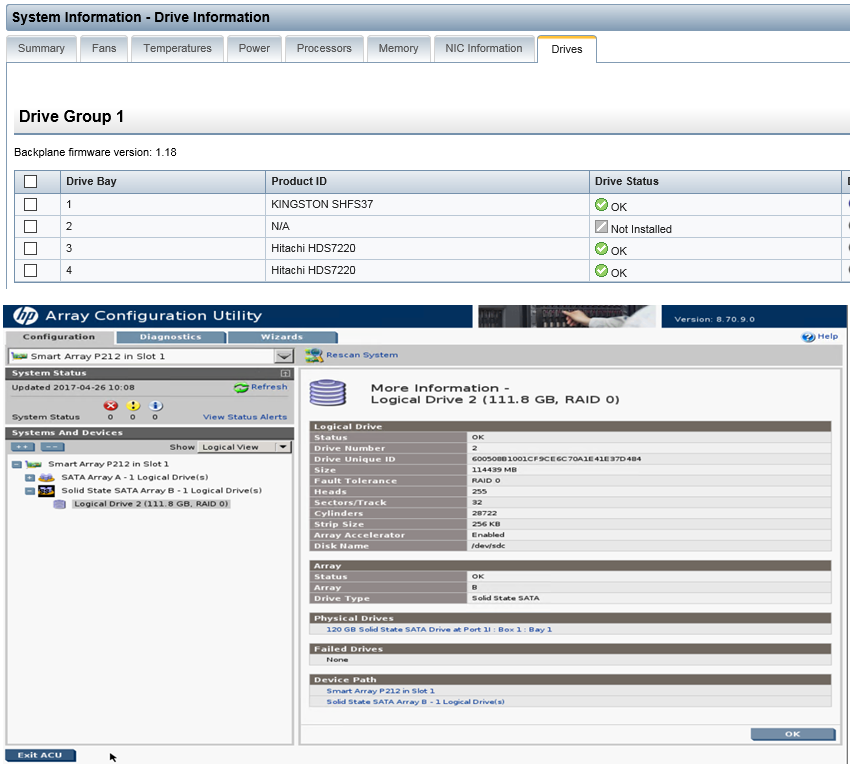
Тестирование SSD
1,2 — Копирование с диска SATA на диск SSD
3,4 — Копирование с диска SSD на диск SATA
5,6 — Копирование с диска SATA на диск SATA
7,8,9 — Копирование с диска SSD на диск SSD
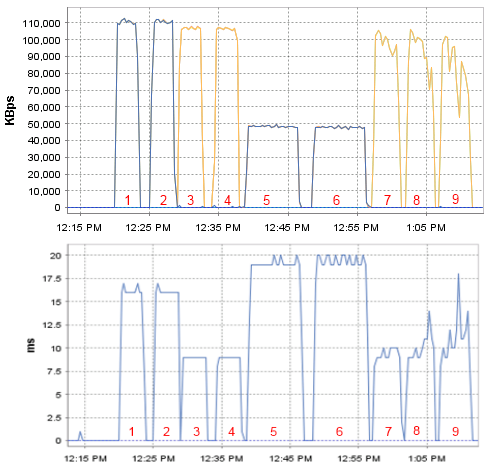
Если отключить кэширование записи, потеря скорости SSD не заметна, в то время как SATA HDD заметно проседает.
Вывод № 3 – SSD показывает отличную скорость и его можно использовать без кэширования операций записи.
HP Smart Array B110i
Если опциональный HP Smart Array контролер отсутствует в сервере, диски будут работать с контроллером на материнской плате HP Smart Array B110i. К B110i можно подключить только SATA диски.
HP Smart Array B110i Можно встретить в серверах HP ML110, ML150, ML330, DL120, DL160, DL180, DL320 поколения G6, и в серверах ML110, DL120, DL165 поколения G7. Также этот контроллер встречается в некоторых серверах серии SL.
Контроллер по умолчанию работает в режиме SATA Legacy, сразу отмечу что это не самый удачный режим, с такими настройками диски будут работать очень медленно.
По умолчанию кеш дисков отключен, если вы его включите есть вероятность потерять данные при отключении электричества.
Доступны три режима работы контроллера:
1 — SATA RAID
2 — SATA AHCI
3 — SATA Legacy
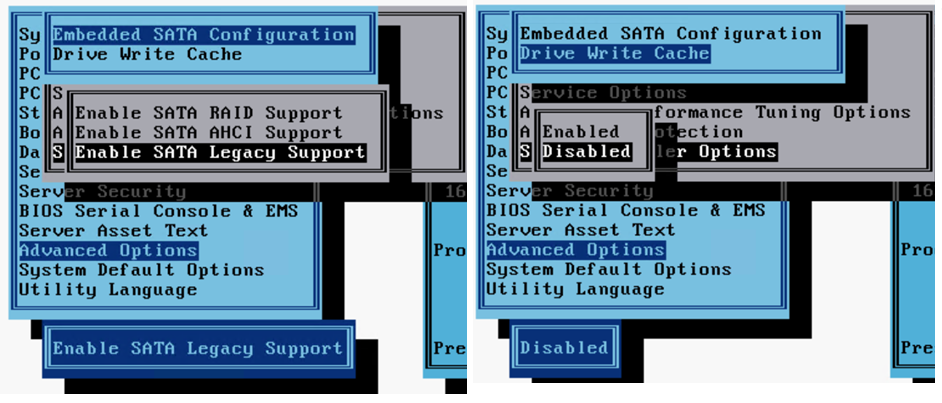
VMware ESXi не умеет работать с дисками собранными в рейд и подключенные к этому контроллеру, и по этому дальше я буду тестировать сервер установив на него WS2012R2.
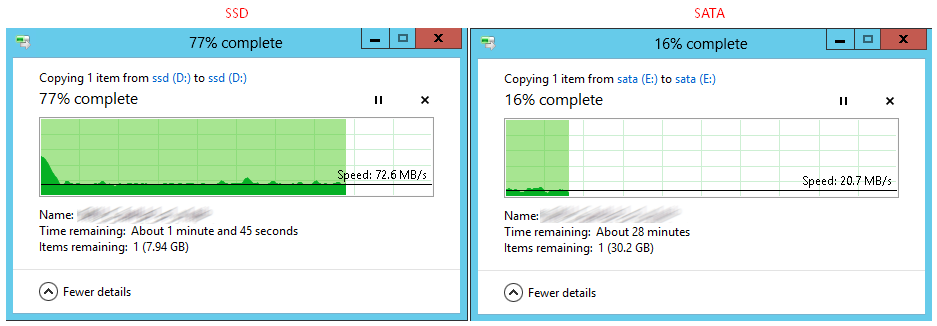
1 — SATA Legacy
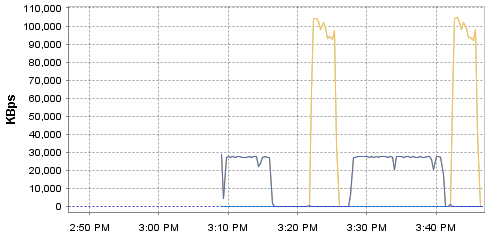
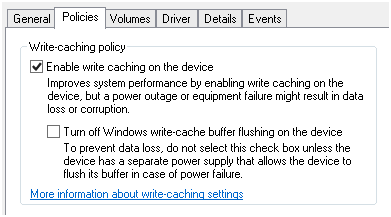
В режиме SATA Legacy Windows по умолчанию включает программный кеш на запись, и это означает что есть вероятность потерять данные при отключении электричества.
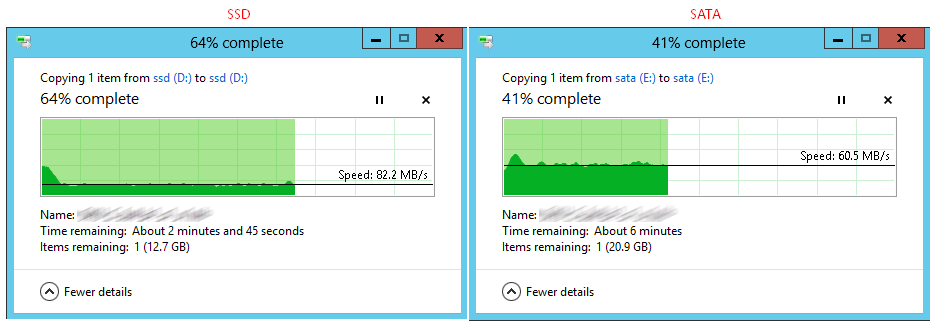
После отключения кэширования падение скорости для обычных дисков ужасна, 20 MB/s это очень удачный скриншот — и результаты могут быть гораздо хуже.
2 — SATA AHCI
Программное кэширование операций записи также включено по умолчанию.
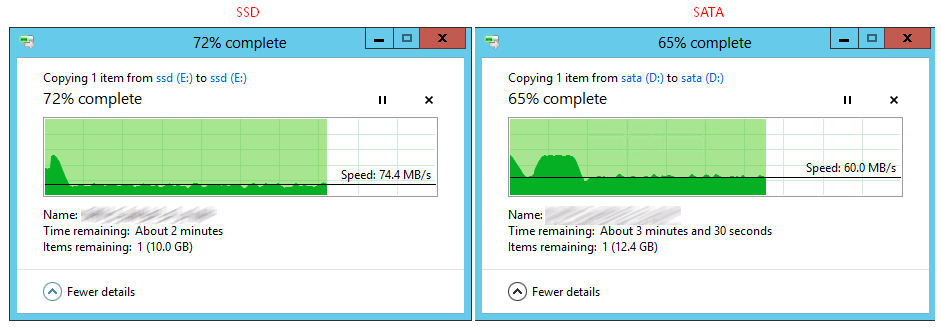
После отключения кэширования HDD просели не так сильно как в случаи SATA Legacy.
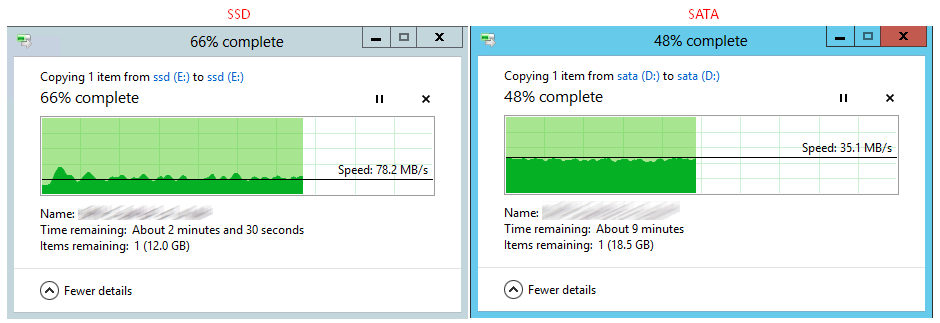
Вывод номер 4 – В случаи если вам не нужен аппаратный RAID, HDD должны работать в режиме AHCI, а программное кэширование операций записи следует отключить чтобы гарантировать сохранность данных.
3 — SATA RAID
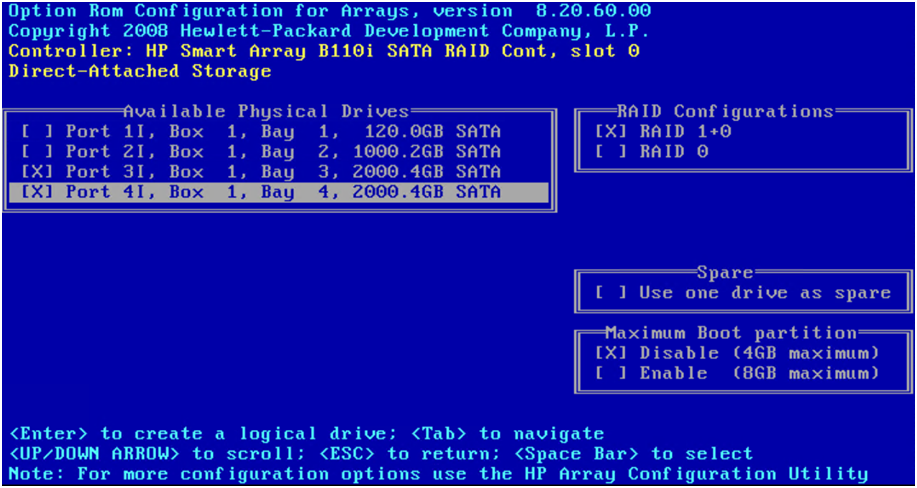
HP Smart Array B110i поддерживает только «программный рейд» R10 и R1. Хочется написать про него что-то плохое — но не думаю что у вас могут быть с ним проблемы, но все же при любой возможности делайте апдейт до полноценного HP HP Smart Array, с кэш памятью и батарейками.
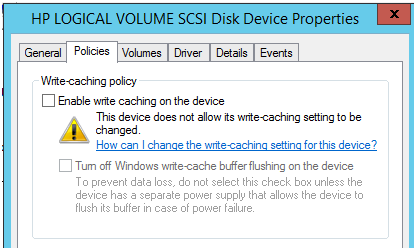
Включить кэширование записи в Windows не получится, данная ф-ция не поддерживается драйверами контроллера. Для HP Smart Array P212 программное кэширование включить также не получится.
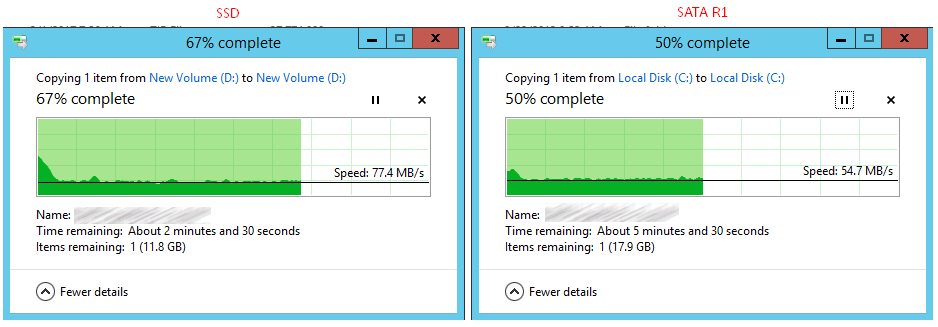
В этот раз я объединил два сата диска в R1, и по этому средняя скорость получилась больше.
Про надежность и сохранность данных
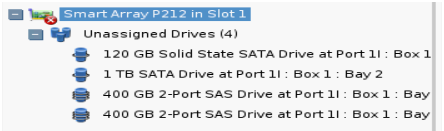
В процессе того как я переключал диски между контроллерами и менял диски, несколько раз была потеряна конфигурация контроллеров и все массивы развалились. Будьте осторожны при подобных рокировках.
Обращаю внимание на это по тому что HP ранее заявляли совместимость конфигурация рейд массивов при перестановки дисков между контроллерами или между серверами.
Вывод номер 5 – храните резервные копии на отдельном устройстве.
ИТОГО
1 – Не все диски одинаково полезны, «выбирайте оригинальные диски HP».
2 – Отдавайте на запись не менее 50% от размера кеш памяти.
3 – SSD показывает отличную скорость и его можно использовать без кэширования операций записи.
4 – В случаи если вам не нужен аппаратный RAID, HDD должны работать в режиме AHCI, а программное кэширование операций записи следует отключить чтобы гарантировать сохранность данных.
5 – храните резервные копии на отдельном устройстве.
П.С.
Для настройки дисковой подсистемы из графической консоли нужно скачать образ загрузочного диска HP Smart Start CD 8.70(B).
Для большего удобства при работе с сервером не помешает лицензия на HP ILO Advanced, демо лицензию можно получить тут.