

После доклада Юры Лучанинова, я решил для себя попробовать Flutter. Чтобы мозг размять, и чтобы было о чем похоливарить с мужиками на кухне. Дело пошло. Я начал смотреть, потом читать, потом писать. И вроде все получается, приложения запускаются, и то что объясняют — понятно, все просто. Но не без “но” — объясняют не все. А поскольку платформа, ЯП, подходы и даже предметная область для меня новые, то подобное вызывает раздражение, ведь у тебя “не запускается”, а ты даже не знаешь что гуглить: Dart/Flutter/Window/Screen/Route/Widget?
Перечитывать всю документацию Dart, Flutter и его виджетов конечно же не хотелось, ведь времени у меня не много, и мне лишь хотелось присмотреться к Flutter. Вот было бы здорово, если бы был небольшой гайд, в котором описано все нужное, но не больше, для понимая и написания не слишком сложных приложений на Flutter!
Про гайд
Большинство статей по этой теме хорошо написаны и не являются сложными. Проблема заключается в том, что большинство из них предполагают наличие знаний считающихся базовыми основами, которые, тем не менее, не упоминаются в других статьях описывающих основы. В данной серии статей я хочу исправить эту ситуацию. Начнем с нуля и, не оставляя ничего из упомянутого без внимания, запустим одно или несколько приложений. В процессе научимся пользоваться всеми основными компонентами, создавать уникальный интерфейс, работать с нативными модулями, и, конечно же, собирать свое приложение под обе платформы.
Писать я буду с перспективы веб-разработчика. Большинство из вас скорее всего знакомо со стэком веба, а аналогия со знакомой платформой лучше аналогии с постройкой домов или чего там еще, Animal, Dog, Foo, Bar…
Излагаться постараюсь кратко, чтобы не затягивать. А для самых любознательных буду оставлять полезные ссылки по обсуждаемым темам.
Про платформу
Flutter — молодая, но очень многообещающая платформа, уже привлекшая к себе внимание крупных компаний, которые запустили свои приложения. Интересна эта платформа своей простотой сравнимой с разработкой веб-приложений, и скоростью работы на равне с нативными приложениями. Высокая производительность приложения и скорость разработки достигается за счет нескольких техник:
- В отличии от многих известных на сегодняшний день мобильных платформ, Flutter не использует JavaScript ни в каком виде. В качестве языка программирования для Flutter выбрали Dart, который компилируется в бинарный код, за счет чего достигается скорость выполнения операций сравнимая с Objective-C, Swift, Java, или Kotlin.
- Flutter не использует нативные компоненты, опять же, ни в каком виде, так что не приходится писать никаких прослоек для коммуникации с ними. Вместо этого, подобно игровым движкам (а вы ведь знаете что у игр очень динамичный UI), он отрисовывает весь интерфейс самостоятельно. Кнопки, текст, медиа-элементы, фон — все это отрисовывается внутри графического движка в самом Flutter. После вышесказанного стоит отметить, что “Hello World” приложение на Flutter занимает совсем немного места: iOS ≈ 2.5Mb и Android ≈ 4Mb.
- Для построения UI во Flutter используется декларативный подход, вдохновленный веб-фреймворком ReactJS, на основе виджетов (в мире веба именуемых компонентами). Для еще большего прироста в скорости работы интерфейса виджеты перерисовываются по необходимости — только когда в них что-то изменилось (подобно тому как это делает Virtual DOM в мире веб-фронтенда).
- В дополнение ко всему, в фреймворк встроен Hot-reload, такой привычный для веба, и до сих пор отсутствовавший в нативных платформах.
О практической пользе этих факторов я очень рекомендую прочитать статью Android разработчика, который переписал свое приложение с Java на Dart и поделившегося своими впечатлениями. Сюда я лишь вынесу названное им количество файлов/строк кода до (написанное на Java) — 179/12176, и после (переписанное на Dart) — 31/1735. В документации можно найти подробное описание технических особенностей платформы. А вот ещё ссылка, если интересно посмотреть другие примеры работающих приложений.
Про Dart
Dart — язык программирования на котором нам предстоит писать приложения под Flutter. Он очень прост, и если у вас есть опыт работы с Java или JavaScript, вы быстро его освоите.
Я пытался написать обзорную статью о Dart, стремясь описать лишь необходимый минимум для изучения Flutter. Но в этом языке столько нюансов, что несмотря на несколько попыток написать такую статью, у меня так и не удалось сделать ее достаточно полной и в то же время короткой. С другой стороны, авторы A Tour of the Dart Language отлично справились с этой задачей.
Про подготовку
Эта тема, как и Dart, очень хорошо описана в официальном гайде. Я мог бы разве что скопировать ее сюда, но делать этого не стану.
Ничего не дожидаясь, идем на страницу гайда по установке, выбираем платформу и по шагам выполняем инструкцию для установки платформы на нашу систему. В своем редакторе обязательно подключаем плагины. В том же гайде есть инструкция по настройке VS Code и IntelliJ. Для вашего редактора тоже найдутся плагины для Dart и Flutter (обычно нужно ставить два). Запускаем приложение и проверяем его работоспособность.
Подсказка для пользователей OSX. Мне жалко места занимаемого нарисованными рамками телефона в эмуляторе iOS, поэтому я их отключил и переключился на iPhone 8 (он не такой “длинный”):
Hardware → Device → iOS # → iPhone 8Window → Show Device Bezels
Без кнопок жить можно, ведь есть хоткеи: Shift + Cmd + H — это домой, Cmd + Right — а это перевернуть телефон, остальное можно найти в меню Hardware. А вот экранную клавиатуру я советую включить, ведь важно понимать можно ли работать с приложением когда половина экрана регулярно перекрывается клавиатурой: Cmd + K (работает когда фокус находится на каком-то поле ввода).
iPhone 8 & iPhone X с рамками

iPhone 8 & iPhone X без рамок

Про структуру
Зайдем в папку со сгенерированным приложением и разберемся что у нас там есть. Не со всем, но с нужным:
lib/— По принципам pub (менеджер пакетов Dart’а) весь код лежит в этой подпапке;pubspec.yml— сюда записываются зависимости приложения, которые нужно установить для его запуска, точно какpackage.json, но есть нюанс, устанавливать их нужно не через стандартную утилиту Dart’а, о которой говорилось выше, а через команду Flutter’а:flutter pub get <package_name>;test/— вы ведь знаете что там? Запустить их можно вызвавflutter test;ios/&android/— папки с настройками для каждой из платформ, там указывается какие права нужны для запуска приложения (доступ к локации, bluetooth), иконочки и все что специфично для платформы.
Со структурой разобрались, заходим в папку lib/ где нас ждет main.dart файл. Это, как вы можете догадаться, тот самый файл в котором мы должны запускать наше приложение. А запускается оно подобно как в языке C (и еще тонны других) вызовом функции main().
Про виджеты (Hello World здесь)
Во Flutter’е все построено на Widget’ах: тут и вьюшки, и стили с темами, и состояние в виджетах хранится. Есть два основных типа виджетов: со стейтом и без, но пока не об этом. Давайте с простого.
Удаляем все из main.dart. Вставляем следующий код внимательно вчитываясь в комментарии:
import 'package:flutter/widgets.dart'; // подключаем базовый набор виджетов

// Когда Dart запускает приложение он вызывает функцию main()
main() => runApp( // а функция runApp запускает Flutter
  Text( // этот виджет, он отрисовывает текст, такой себе <span>
    'Hello, World!!!', // первый аргумент — текст который нужно отобразить
    textDirection: TextDirection.ltr, // а здесь мы указываем направление текста
  ),
);
runApp(…) принимает единственный аргумент — виджет, который будет корневым для всего проекта. Кстати, его изменения Hot-reload подхватить не может, так что нужно будет перезапускать приложение.
Text(…) — Flutter не может просто отобразить строку на экране. Для вывода текста необходимо указать Text. textDirection. И это не выравнивание текста вроде text-align, если сравнивать с вебом, то это аналог direction. Часть API для интернационализации приложения. Text не заработает, пока не будет знать направление, но указывать его везде не придется — дальше мы разберем как настроить направление текста для всего приложения.
Уже запустили приложение? “Hello, World!” вывелся! Вроде бы… Да? Но что-то явно пошло не так.
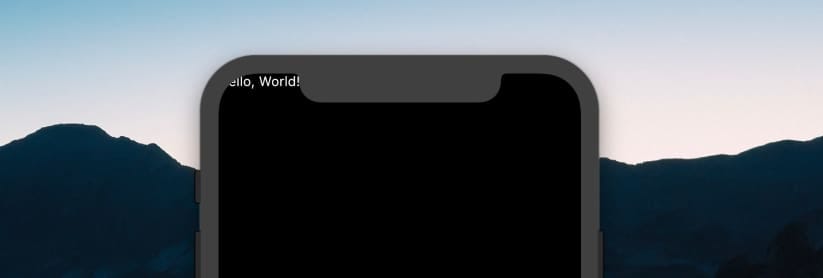
Текст перекрыт системной информацией. В нашем распоряжении все пространство экрана, и мы вывели виджет в самом его начале, где в том числе выводится системная информация. Давайте попробуем куда-то подвинуть наш текст.
import 'package:flutter/widgets.dart';

main() => runApp(
  Center( // виджет, который выравнивает содержимое по центру
    child: Text(
      'Hello, World!',
      textDirection: TextDirection.ltr,
    ),
  ),
);
Center(…) — это виджет который позволяет разместить другой виджет, переданный в аргументе child, в центре по горизонтали и вертикали. Вы часто будете встречать child и children в приложениях Flutter, так как практически все виджеты используют эти имена для передачи виджетов, которые должны быть отрисованы внутри вызываемого виджета.
Композиции виджетов используются в Flutter для отрисовки UI, изменения внешнего вида, и даже для передачи данных. К примеру виджет Directionality(…) задает направление текста для всех дочерних виджетов:
import 'package:flutter/widgets.dart';

main() => runApp(
  Directionality(
    textDirection: TextDirection.ltr,
    child: Center(
      child: Text('Hello, World!'),
    ),
  ),
);
Посмотрим на еще один очень важный виджет и заодно преобразим внешний вид нашего приложения:
import 'package:flutter/widgets.dart';

main() => runApp(
  Directionality(
    textDirection: TextDirection.ltr,
    child: Container( // новый виджет! <div> в мире Flutter'а
      // Для виджета Container свойство color означает цвет фона
      color: Color(0xFF444444),
      child: Center(
        child: Text(
          'Hello, World!',
          style: TextStyle( // а у текста появился виджет, который его стилизует
            color: Color(0xFFFD620A), // задаем ему цвет текста
            fontSize: 32.0, // и размер шрифта
          ),
        ),
      ),
    ),
  ),
);
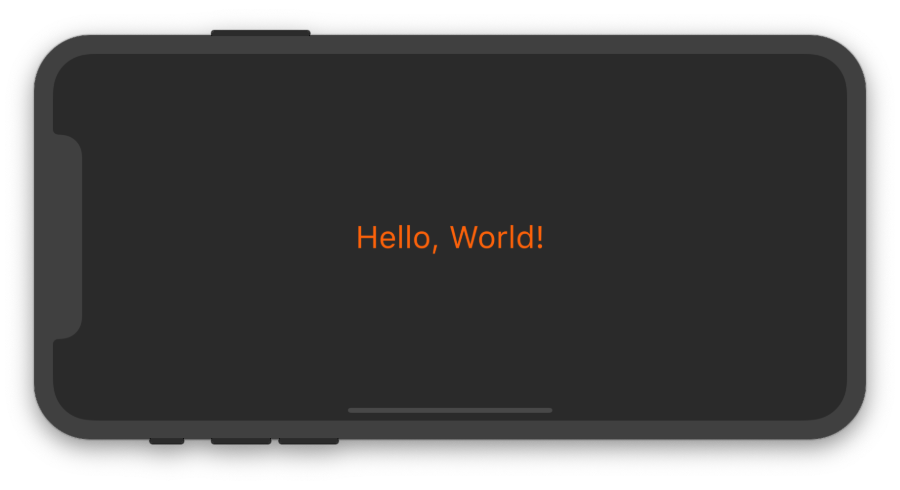
Color(…) — цвет. В документации указаны разные способы его задания, но основным является просто передача числа в конструктор класса. В примере выше мы передаем конструктору число, записанное в шестнадцетиричной форме, что очень похоже на HEX, только вначале у нас добавилось еще два знака, означающих степень прозрачности цвета, где 0x00 — это абсолютно прозрачный, а 0xFF — это совсем не прозрачный.
TextStyle(…) — еще более интересный виджет, с его помощью можно задать цвет, размер, толщину, межстрочный интервал, добавить подчеркивание и прочее.
Приложение на Flutter написано, дело сделано! В доках можно почитать как его собрать под Android и iOS, там же есть ссылочки чтобы вы узнали как его отправить в нужный Store. Кому этого мало, я ниже накидал еще пару строк про Flutter, может больше…
Про Stateless виджеты
Как использовать виджеты — мы разобрались, давайте теперь разбираться как их создавать. Выше уже упоминалось, что есть виджеты у которых есть состояние, и у которых его нет. До сих пор мы использовали только виджеты без состояния. Это не значит, что у них его совсем нет, ведь виджеты это просто классы, и их свойства могут быть изменены. Просто после того, как виджет будет отрисован — изменения его состояния не приведет к обновлению этого виджета в UI. К примеру, если нам нужно поменять текст на экране, нужно будет сгенерировать другой виджет Text и указать новое содержимое которое мы хотим отобразить. Такие виджеты можно назвать константными, если вы понимаете о чем я. И они простые, поэтому с них и начнем.
Чтобы создать Stateless виджет, нужно:
- Придумать красивое имя для нового класса;
- Унаследовать класс от
StatelessWidget; - Реализовать метод
build(), который принимаетBuildContextв качестве аргумента и возвращает какой-нибудьWidget.
import 'package:flutter/widgets.dart';

main() => runApp(
  Directionality(
    textDirection: TextDirection.ltr,
    child: Center(
      child: MyStatelessWidget()
    ),
  ),
);

class MyStatelessWidget extends StatelessWidget {
  // аннотация @override нужна для оптимизации, используя ее мы говорим,
  // что переопределенный метод из родительского класса мы использовать
  // не будем, так что компилятор может его выбросить
  @override
  Widget build(BuildContext context) { // [context] будет описан позже
    return Text('Hello!');
  }
}
Пример виджета с одним аргументом:
// …

class MyStatelessWidget extends StatelessWidget {
  // Все свойства Stateless виджета должны быть объявлены с final, или с const
  final String name; // обычное свойство
  MyStatelessWidget(this.name); // обычный конструктор

  @override
  Widget build(BuildContext context) { // [context] будет описан еще ниже
    return Text('Hello, $name!');
  }
}
Про Stateless больше и добавить нечего…
Про Hot Reload
Обратите внимание, что при изменении содержимого нашего виджета приложение будет автоматически перерисовываться. После того, как мы вынесли виджет из функции main() Hot-reload стал нам помогать.
Важно также понимать, что из-за запущенного модуля для горячей замены приложение работает на порядок медленнее.
Про GestureDetector
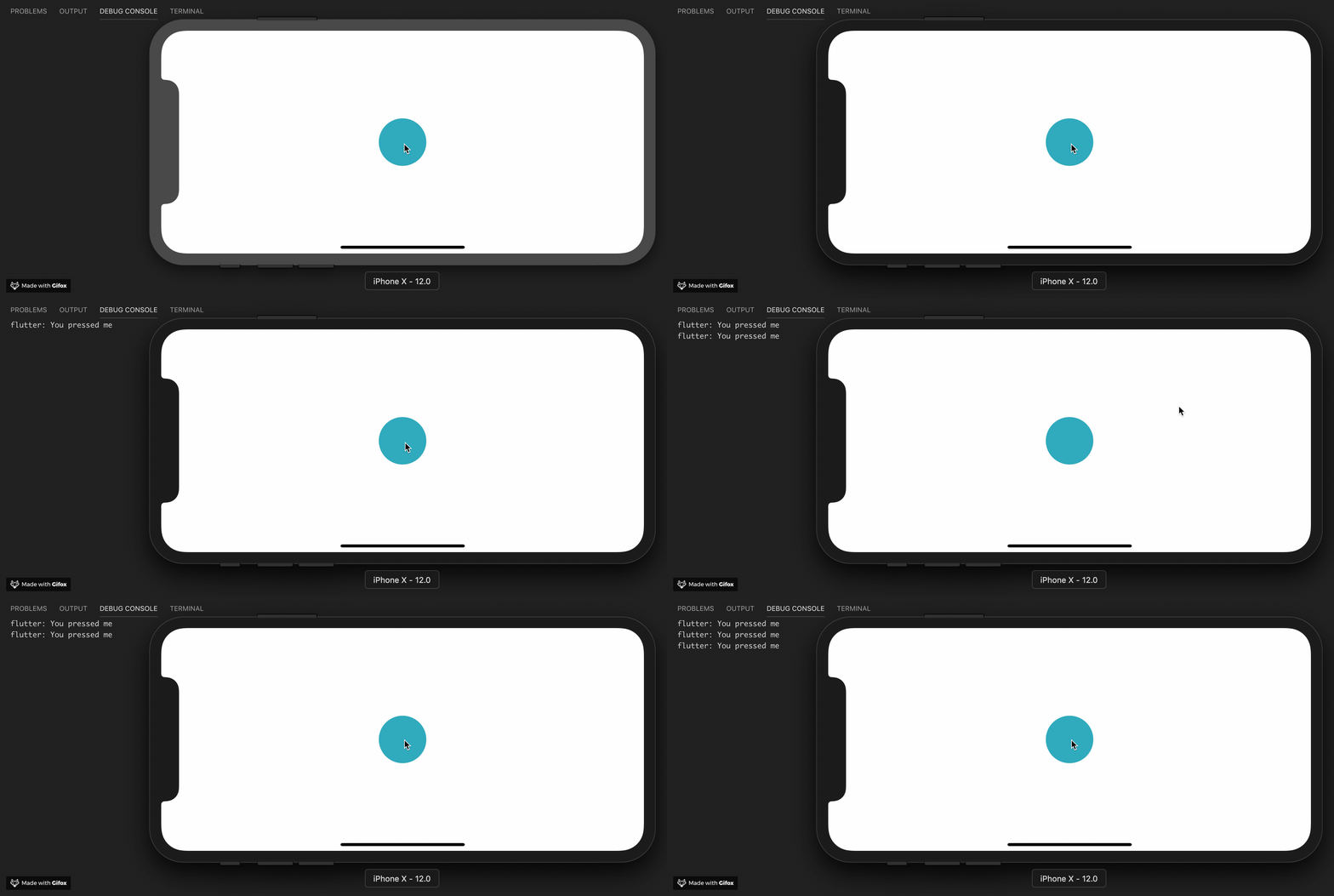
В следующей секции мы будем разбираться с StatefulWidget (с виджетами которые изменяются при изменении их состояния). Для того чтобы это было интересно, нам нужно это состояние как-то изменять, согласны? Мы будем изменять состояние виджета реагируя на касания по экрану. Для этого мы будем использовать GestureDetector(…) — виджет, который ничего не отрисовывает, но следит за касаниями на экране смартфона и сообщает об этом вызывая переданные ему функции.
Создадим кнопку в центре экрана, при нажатии на которую в консоль будет выводиться сообщение:
import 'package:flutter/widgets.dart';

main() => runApp(
  Directionality(
    textDirection: TextDirection.ltr,
    child: Container(
      color: Color(0xFFFFFFFF),
      child: App(),
    ),
  ),
);

class App extends StatelessWidget {
  @override
  Widget build(BuildContext context) {
    return Center(
      child: GestureDetector( // используется как обычный виджет
        onTap: () { // одно из свойств GestureDetector
          // Этот метод будет вызван, когда дочерний элемент будет нажат
          print('You pressed me');
        },
        child: Container( // нашей кнопкой будет контейнер
          decoration: BoxDecoration( // стилизуем контейнер
            shape: BoxShape.circle, // зададим ему круглую форму
            color: Color(0xFF17A2B8), // и покрасим его в синий
          ),
          width: 80.0,
          height: 80.0,
        ),
      ),
    );
  }
}
Нажимаем на синюю кнопку и видим сообщение в консоли. Нажимаем еще раз и снова видим сообщение в консоли. Еще раз… Ладно, хватит залипать.
Про Stateful виджеты
StatefulWidget — простые, даже проще чем StatelessWidget'ы. Но есть нюанс: они не существуют сами по себе, для их работы нужен еще один класс который будет хранить состояние этого виджета. При этом, его визуальная часть (виджеты из которых он состоит) также становятся его состоянием.
Для начала, посмотрим на класс виджета:
// …

class Counter extends StatefulWidget {
  // Изменяемое состояние хранится не в виджете, а внутри объекта особого класса,
  // создаваемого методом createState()
  @override
  State<Counter> createState() => _CounterState();
  // Результатом функции является не просто объект класса State,
  // а обязательно State<ИмяНашегоВиджета>
}
Выше мы создали “пустой” виджет, который реализовал очень простой метод createState(). Такое разделение презентации и состояния позволяет Flutter’у сильно оптимизировать работу приложения.
Объект состояния совершенно не сложный. Более того, он практически идентичен StatelessWidget'ам написанным нами выше. Его основное отличие — родительский класс.
// …

class _CounterState extends State<Counter> {
  // Внутри него мы наконец-то можем объявить динамические переменные,
  // в которых мы будем хранить состояние.

  // В данном случае, это счетчик количества нажатий
  int counter = 0;

  // А дальше все очень просто, мы имплементируем точно такой же метод
  // для отрисовки виджетов, который мы использовали в классе Stateless виджета.
  @override
  Widget build(BuildContext context) {
    // И тут практически ничего не изменилось с нашего последнего примера,
    // а то что изменилось — я прокомментировал:
    return Center(
      child: GestureDetector(
        onTap: () {
          // В момент, когда кнопка нажата, мы увеличиваем значение
          // перменной counter.
          setState(() {
            // setState() необходим для того, чтобы вызвать методы
            // жизненного цикла виджета и сказать ему, что пора обновиться
            ++counter;
          });
        },
        child: Container(
          decoration: BoxDecoration(
            shape: BoxShape.circle,
            color: Color(0xFF17A2B8),
          ),
          width: 80.0,
          child: Center(
            child: Text( // выводим значение свойства counter
              '$counter', // чтобы следить за его изменением
              style: TextStyle(fontSize: 30.0),
            ),
          ),
        ),
      ),
    );
  }
}
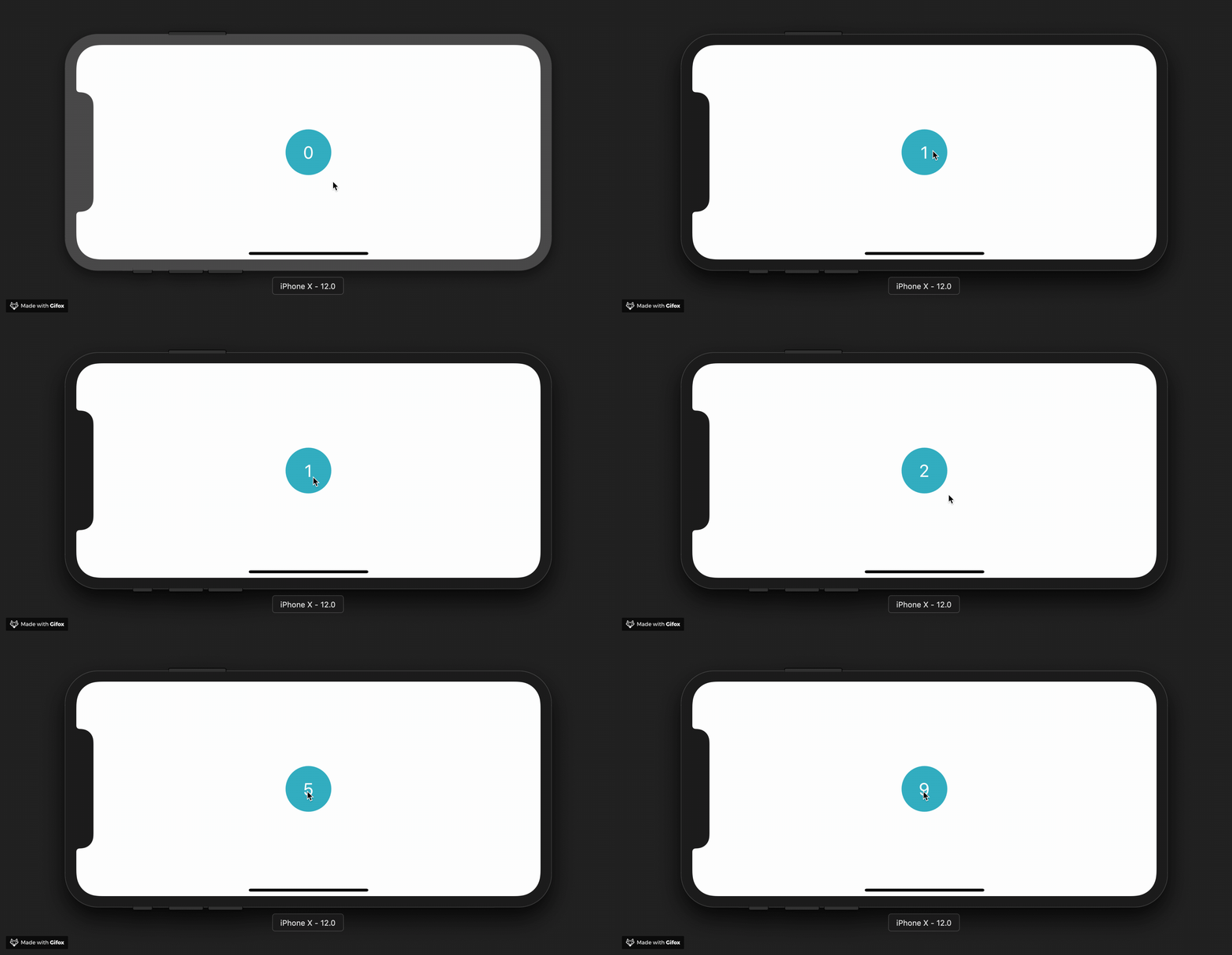
Обратите внимание, что имя класса начинается с нижнего подчеркивания. В Dart’е все имена начинающиеся с нижнего подчеркивания идентифицируют приватные значения. А состояние виджетов, в Flutter’е, принято оставлять приватными, хотя это не обязательно.
Какое замечательное приложение мы с вами сделали! Это отличный результат. Но перед тем как закончить эту часть курса, давайте рассмотрим еще пару интересных виджетов. Только в этот раз мы напишем больше кода, просто, чтобы было интереснее. Большая часть приложения должна быть вам знакома, а остальное вы уже должны были научиться понимать:
import 'package:flutter/widgets.dart';

main() => runApp(App());

class App extends StatelessWidget {
  @override
  Widget build(BuildContext context) {
    return Directionality(
      textDirection: TextDirection.ltr,
      child: Container(
        padding: EdgeInsets.symmetric(
          vertical: 60.0,
          horizontal: 20.0,
        ),
        color: Color(0xFFFFFFFF),
        child: Content(),
      ),
    );
  }
}

class Content extends StatelessWidget {
  @override
  Widget build(BuildContext context) {
    return Column(
      children: [
        Counter('Manchester United'),
        Counter('Juventus'),
      ],
    );
  }
}

class Counter extends StatefulWidget {
  final String _name;
  Counter(this._name);

  @override
  State<Counter> createState() => _CounterState();
}

class _CounterState extends State<Counter> {
  int count = 0;

  @override
  Widget build(BuildContext context) {
    return Container(
      margin: EdgeInsets.only(bottom: 10.0),
      padding: EdgeInsets.all(4.0),
      decoration: BoxDecoration(
        border: Border.all(color: Color(0xFFFD6A02)),
        borderRadius: BorderRadius.circular(4.0),
      ),
      child: Row(
        mainAxisAlignment: MainAxisAlignment.spaceBetween,
        children: [
          // widget — это свойство класса State, в котором хранится
          // ссылка на объект создавший текущий стейт, то есть на наш виджет
          _CounterLabel(widget._name),
          _CounterButton(
            count,
            onPressed: () {
              setState(() {
                ++count;
              });
            },
          ),
        ],
      ),
    );
  }
}

class _CounterLabel extends StatelessWidget {
  static const textStyle = TextStyle(
    color: Color(0xFF000000),
    fontSize: 26.0,
  );

  final String _label;
  _CounterLabel(this._label);

  @override
  Widget build(BuildContext context) {
    return Text(
      _label,
      style: _CounterLabel.textStyle,
    );
  }
}

class _CounterButton extends StatelessWidget {
  final _count;
  final _onPressed;
  _CounterButton(this._count, {@required this._onPressed});

  @override
  Widget build(BuildContext context) {
    return GestureDetector(
      onTap: () {
        _onPressed();
      },
      child: Container(
        padding: EdgeInsets.symmetric(horizontal: 6.0),
        decoration: BoxDecoration(
          color: Color(0xFFFD6A02),
          borderRadius: BorderRadius.circular(4.0),
        ),
        child: Center(
          child: Text(
            '$_count',
            style: TextStyle(fontSize: 20.0),
          ),
        ),
      ),
    );
  }
}
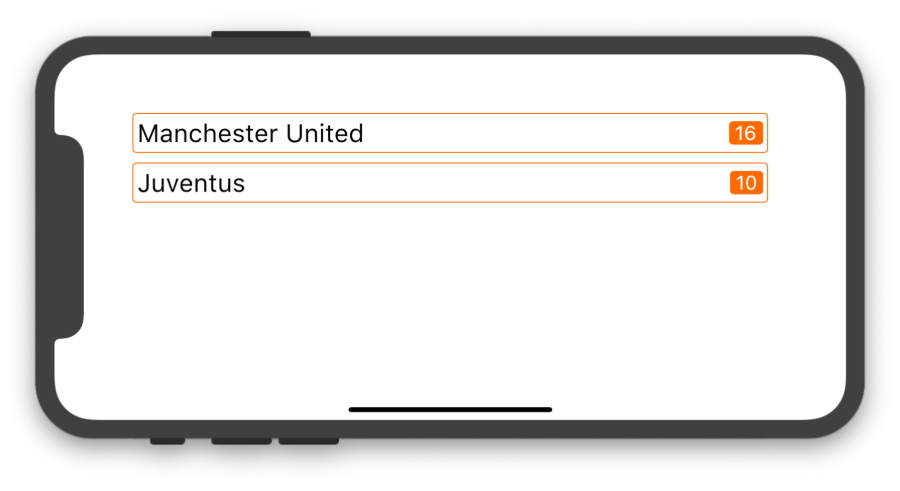
У нас появилось два новых виджета: Column() и Row(). Попробуйте сами догадаться, что они делают. А в следующей статье мы рассмотрим их подробнее, а также посмотрим еще не один виджет позволяющий компоновать вместе другие виджеты, и создадим симпатичное приложение используя Flutter библиотеку называющуюся Material.
Про домашнее задание
Если вам хочется почитать что-нибудь еще на досуге, вот список интересных ссылок:
- https://flutter.io/docs/get-started/flutter-for/web-devs
- Работа с кодом из VS Code и из InteliJ
- Подробнее о виджетах
- Про Hot reload тоже нужно почитать, чтобы понимать когда код может не перезагрузится
