
Как известно, WhatsApp не так давно начал предоставлять доступ к своему официальному бизнес API, который так необходим для создания чат-ботов для этого мессенджера «белыми» методами.
Но сделать это напрямую большинству компаний по прежнему не под силу, а только через крупных партнеров Facebook, которые в данном случае выступают в роли посредников.
Одним из таких доступных партнеров является американская компания Twilio. Самое основное их преимущество на мой взгляд, это невысокая стоимость использования WhatsApp Business API.
Я подключил через Twilio официальный бизнес API WhatsApp и сейчас подробно расскажу, как это сделать.

Основным условием Facebook является наличие зарегистрированного юридического лица, например ООО или ИП, на физическое лицо доступ получить не получится.
Итак, начнем двигаться по шагам.
Войдем в свой личный аккаунт в Facebook и создадим аккаунт Business Manager, для чего перейдем по ссылке business.facebook.com/overview и нажмем кнопку «СОЗДАТЬ АККАУНТ», откроется окно для ввода данных компании.
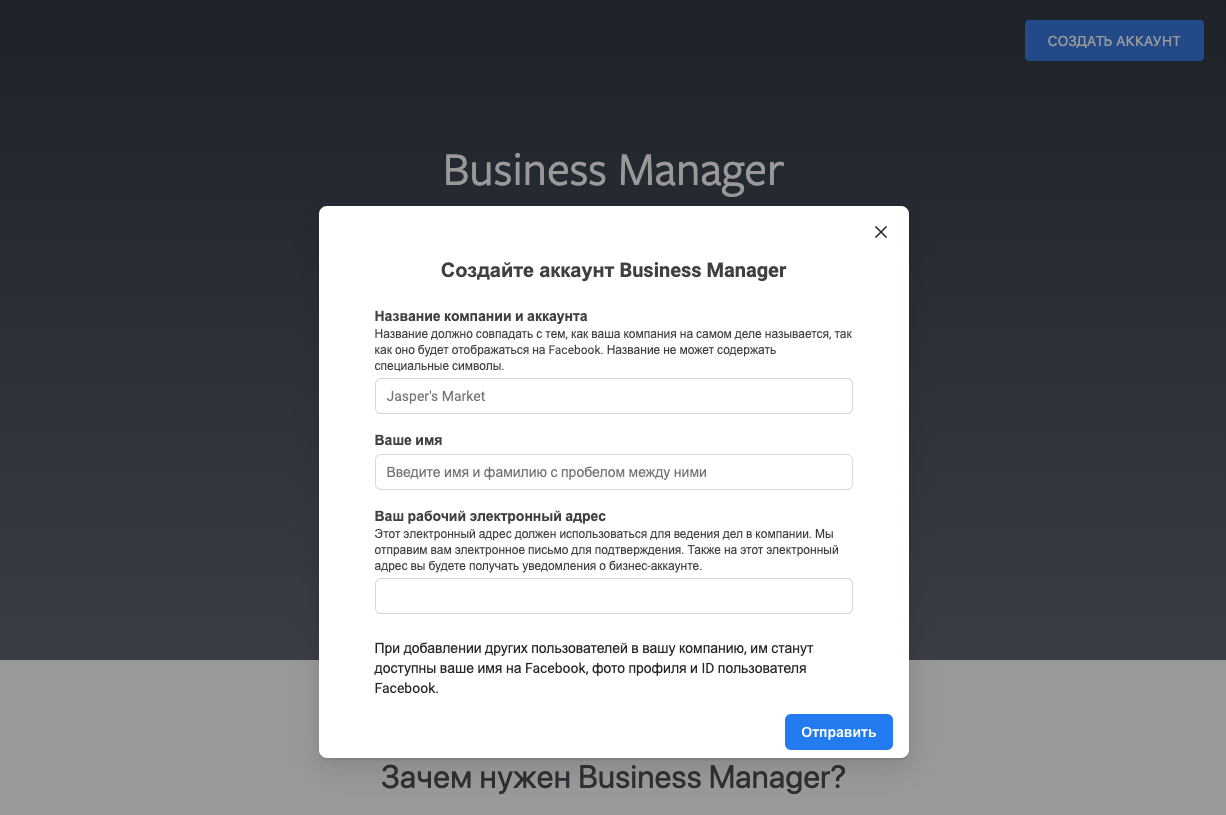
Согласно подсказкам над полями, вводим название компании, имя и фамилию, e-mail и нажимаем кнопку «Отправить».
В следующем окне введем информацию о компании и нажмем кнопку «Отправить».

После отправки появится сообщение, что аккаунт создан и необходимо подтвердить адрес электронной почты.

Зайдем в почту и нажмем на кнопку «Подтвердить» из письма.

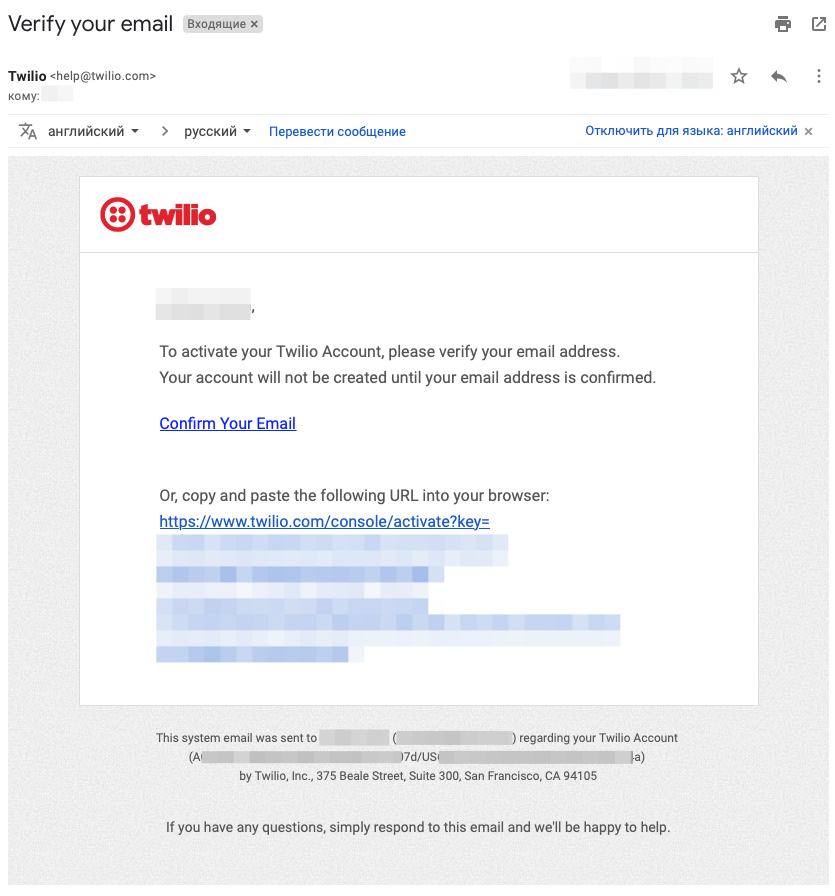
Зарегистрируем аккаунт в Twilio по ссылке twilio.com/try-twilio. Сделать это совсем не сложно, регистрация бесплатная и не требует данных банковской карты, нужно только ввести имя, фамилию, e-mail и придумать пароль.

Подтверждаем e-mail.
Подтверждаем номер телефона.

Подготовим и отправим запрос в Twilio на активацию возможности добавления WhatsApp отправителей, для чего перейдем в раздел «WhatsApp Senders» по ссылке www.twilio.com/console/sms/whatsapp/senders и нажмем кнопку «Sign Up to Receive Updates».
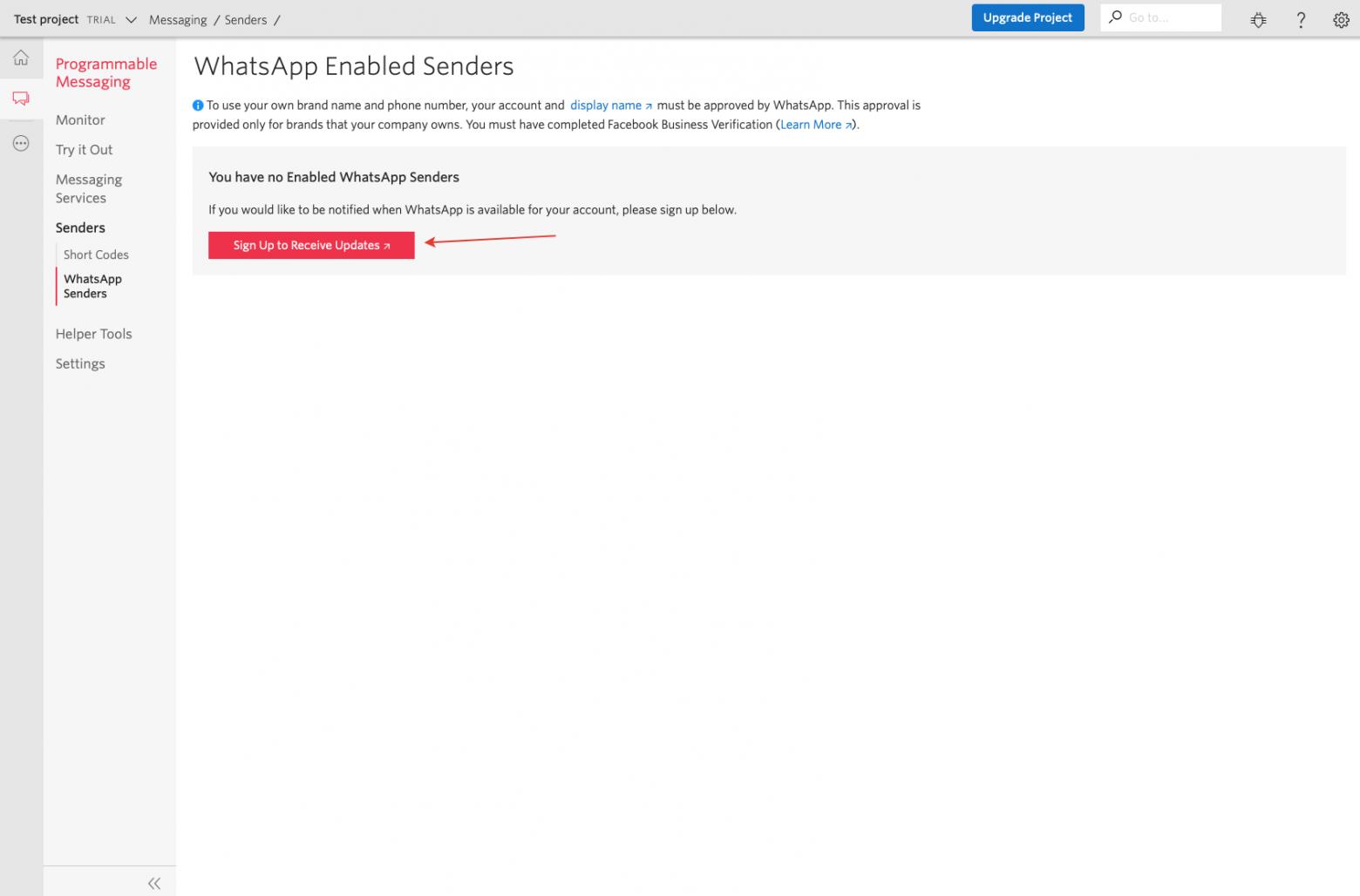
Откроется форма запроса на активацию возможности добавления WhatsApp отправителей в Twilio. Заполняем поля формы данными, которые указывались выше, при создании аккаунта в Facebook Business Manager:
First Name — Имя (латиницей);
Last Name — Фамилия (латиницей);
Phone Number — Номер телефона компании (указанный в Facebook Business Manager);
Email Address — Адрес электронной почты компании (указанный в Facebook Business Manager);
Company Name — Название компании (латиницей, указанное в Facebook Business Manager);
Company Website — Веб-сайт компании (указанный в Facebook Business Manager);
Company HQ Country — Страна регистрации компании (указанная в Facebook Business Manager);
Twilio Account SID — Идентификатор аккаунта Twilio скопировать из поля ACCOUNT SID на странице www.twilio.com/console;

Facebook Business Manager ID — Идентификатор созданного аккаунта в Facebook Business Manager скопировать из поля «Идентификатор Бизнес-менеджера:» на странице business.facebook.com/settings/info (Facebook Business Manager -> Настройки компании -> Информация о компании);
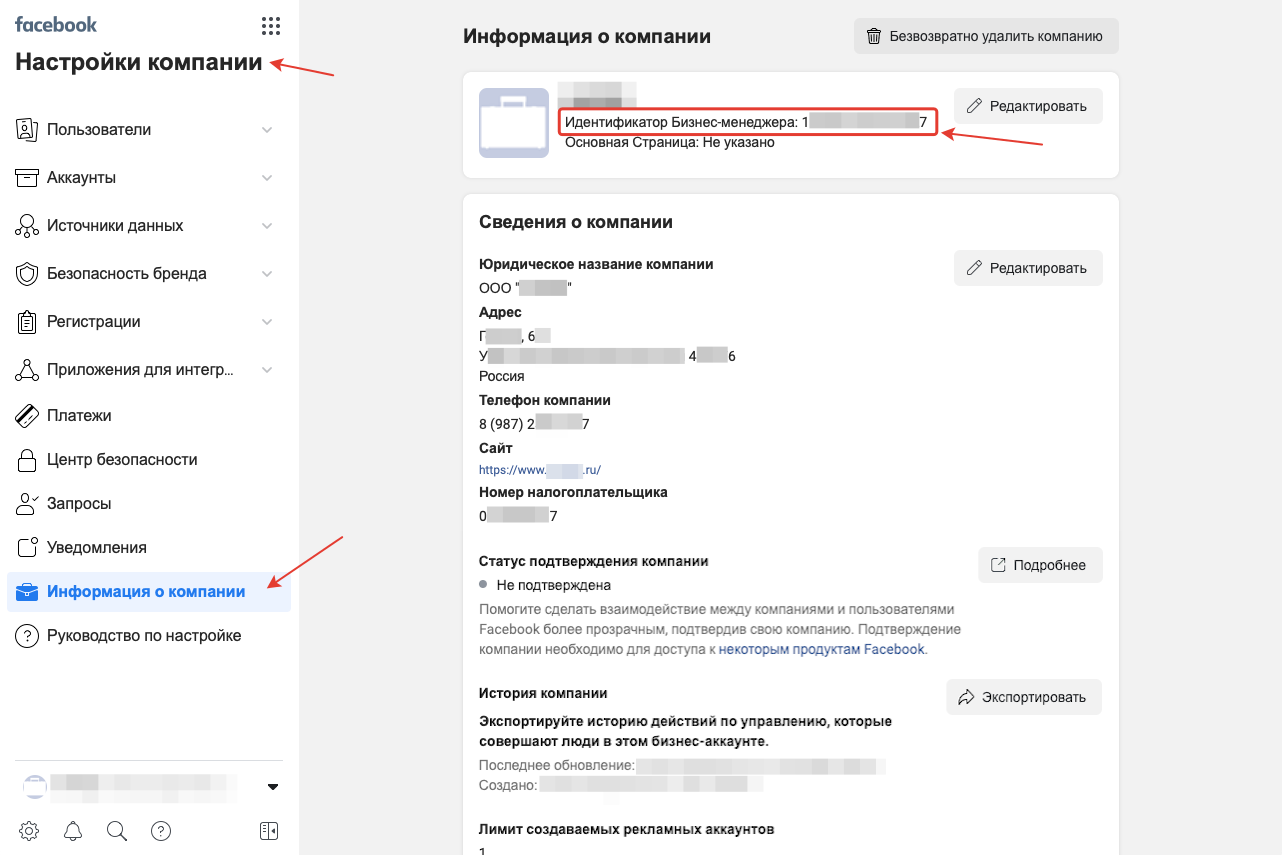
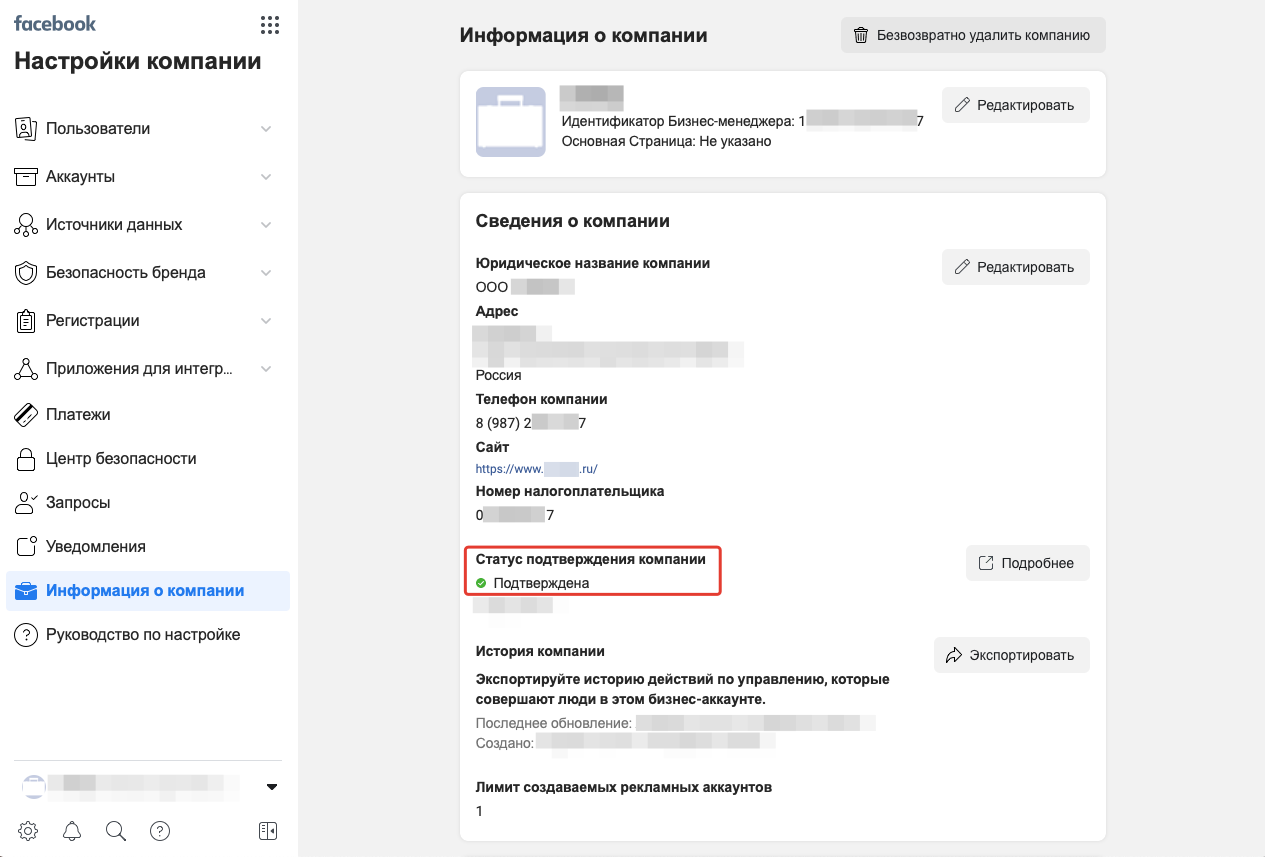
I've completed Facebook Business Verification — ставим «No», если в Facebook Business Manager -> Настройки компании -> Информация о компании -> Статус подтверждения компании -> указано «Не подтверждена» или «Yes», если «Подтверждена»;
Company Vertical — выбираем из списка направление деятельности компании;
What is your use case? — выбираем из списка, для чего будет использоваться WhatsApp: Notifications (Оповещения), Customer Support (Поддержка клиентов), 2FA or User Verification (Двухфакторная аутентификация или верификация пользователей);
Which regions are you sending messages to? — В какие регионы будут отправляться сообщения (выбираем из списка Global);
How many messages are you sending per month during the first year? — Сколько сообщений будет отправляться в месяц в течение первого года (выбираем из списка нужный диапазон);
I wish to provision this account with a third party vendor — Будет ли предоставляться эта учетная запись стороннему поставщику (выбираем «No»);
Assign approval to alternate Account SID (Optional) — Назначить утверждение альтернативному SID учетной записи (необязательно) (ничего не вводим, оставляем поле пустым);
I understand Twilio can modify my SMS/Voice URL and that approval is only for the brand submitted. — Я понимаю, что Twilio может изменять мой URL-адрес SMS / голосового сообщения, и это одобрение предназначено только для отправленного бренда (соглашаемся и выбираем «Yes»).

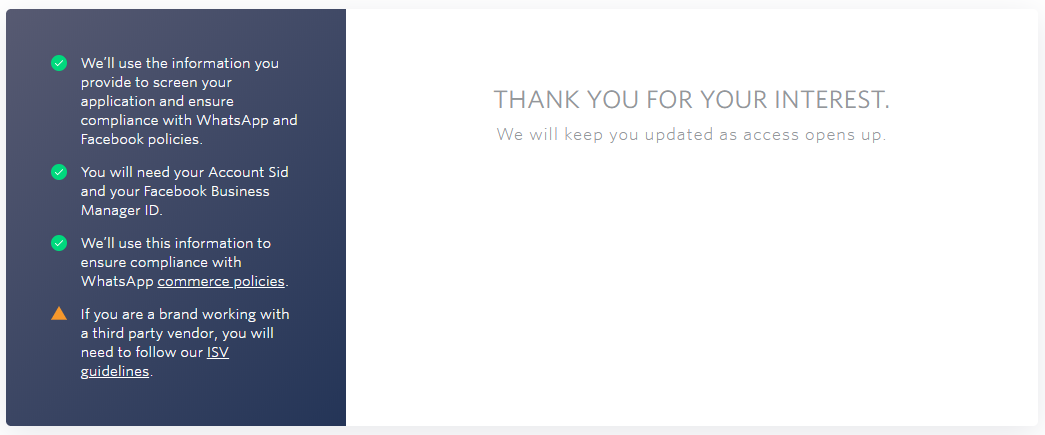
Для отправки запроса, нажимаем кнопку «Request Now». После успешной отправки появится соответствующее уведомление: «Спасибо за Ваш интерес. Мы будем держать Вас в курсе по мере открытия доступа.».
На почту получаем вот такое письмо:

Переводим сообщение на русский:
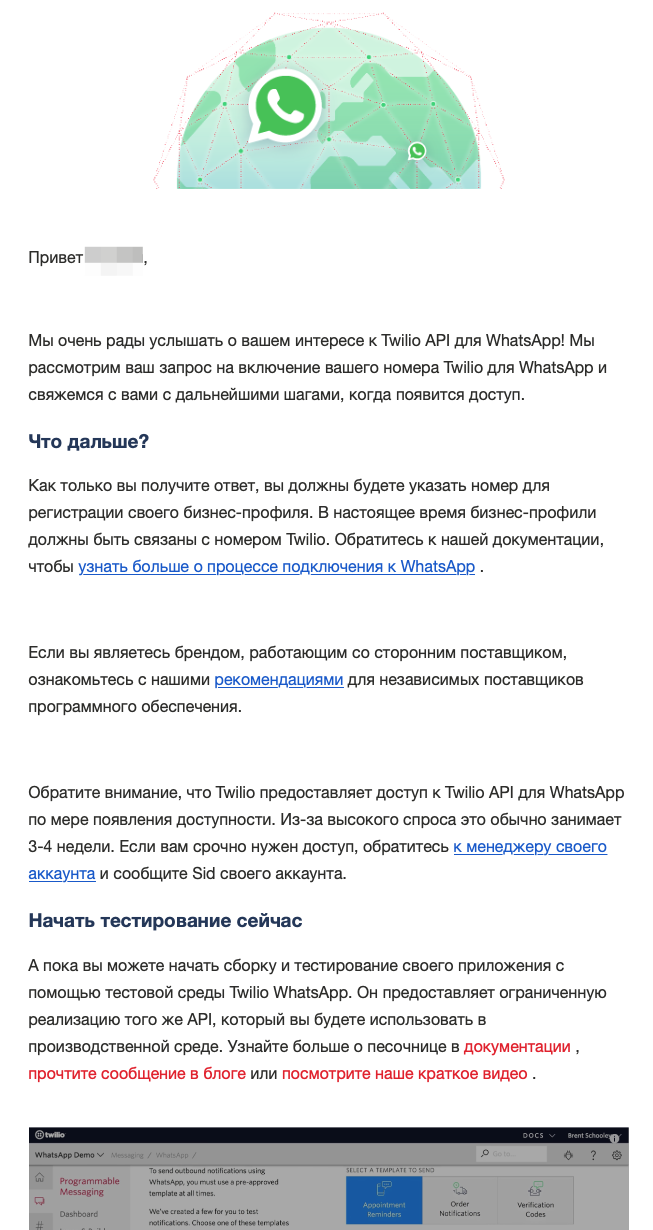
Теперь ждем 3-4 недели ответ от Twilio, как указано в письме.
Через 4 недели получаем ответ от Twilio, что теперь можно добавить WhatsApp отправителя и продолжить процесс регистрации:
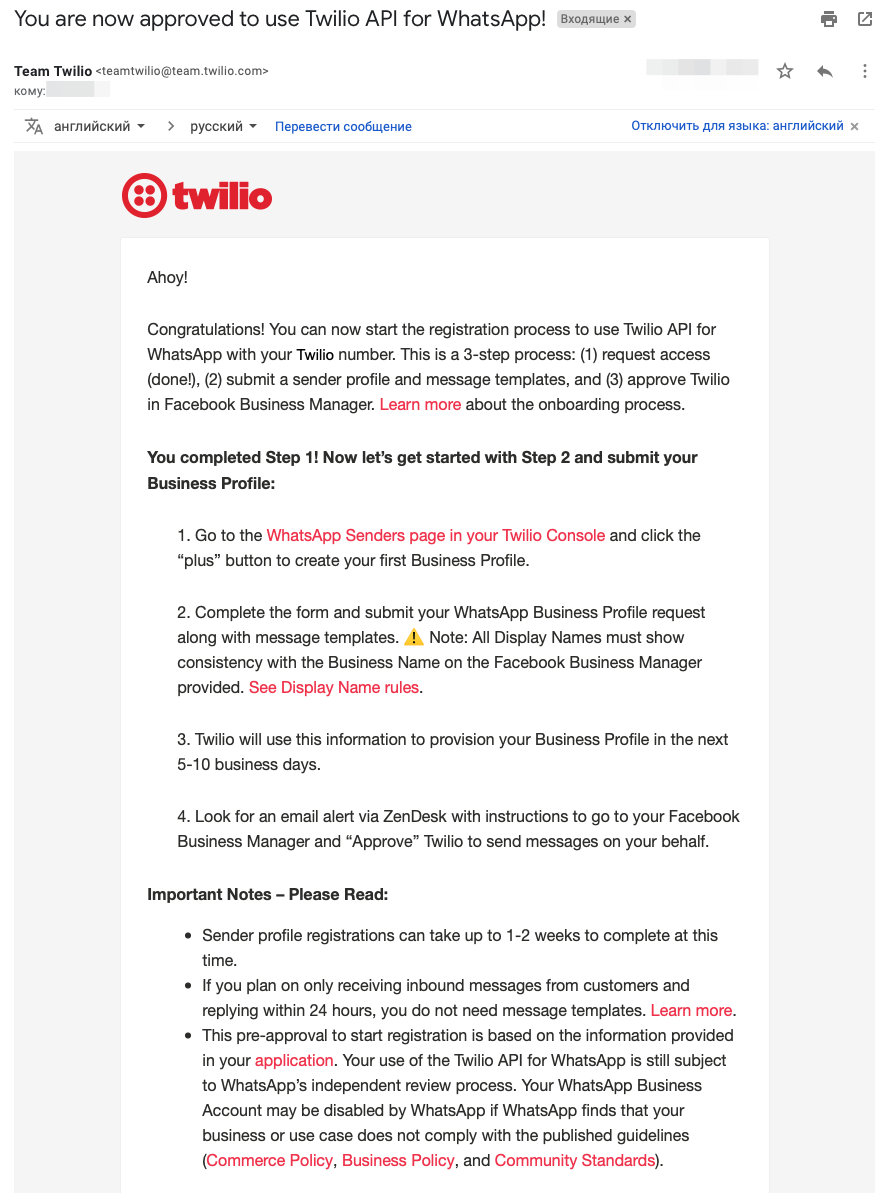
Переводим сообщение на русский:

Для продолжения, обязательно нужно перевести проект Twilio из пробного (Trial) в рабочий (Upgrade), для чего потребуется пополнить баланс. На пробном аккаунте Twilio не получится зарегистрировать WhatsApp отправителя. Минимальная сумма пополнения 20$ (двадцать долларов). Потом эти деньги можно будет тратить на аренду телефонных номеров для WhatsApp отправителей и оплату входящих и исходящих сообщений в WhatsApp. Аренда телефонного номера стоит от 1$ (один доллар) в месяц. Входящие и исходящие сообщения в WhatsApp — 0.005$ (пол цента) за 1 сообщение.
Для апгрейда аккаунта перейдем по ссылке www.twilio.com/console/billing/upgrade.
Заполним латиницей поля в разделе «Add Company Address».
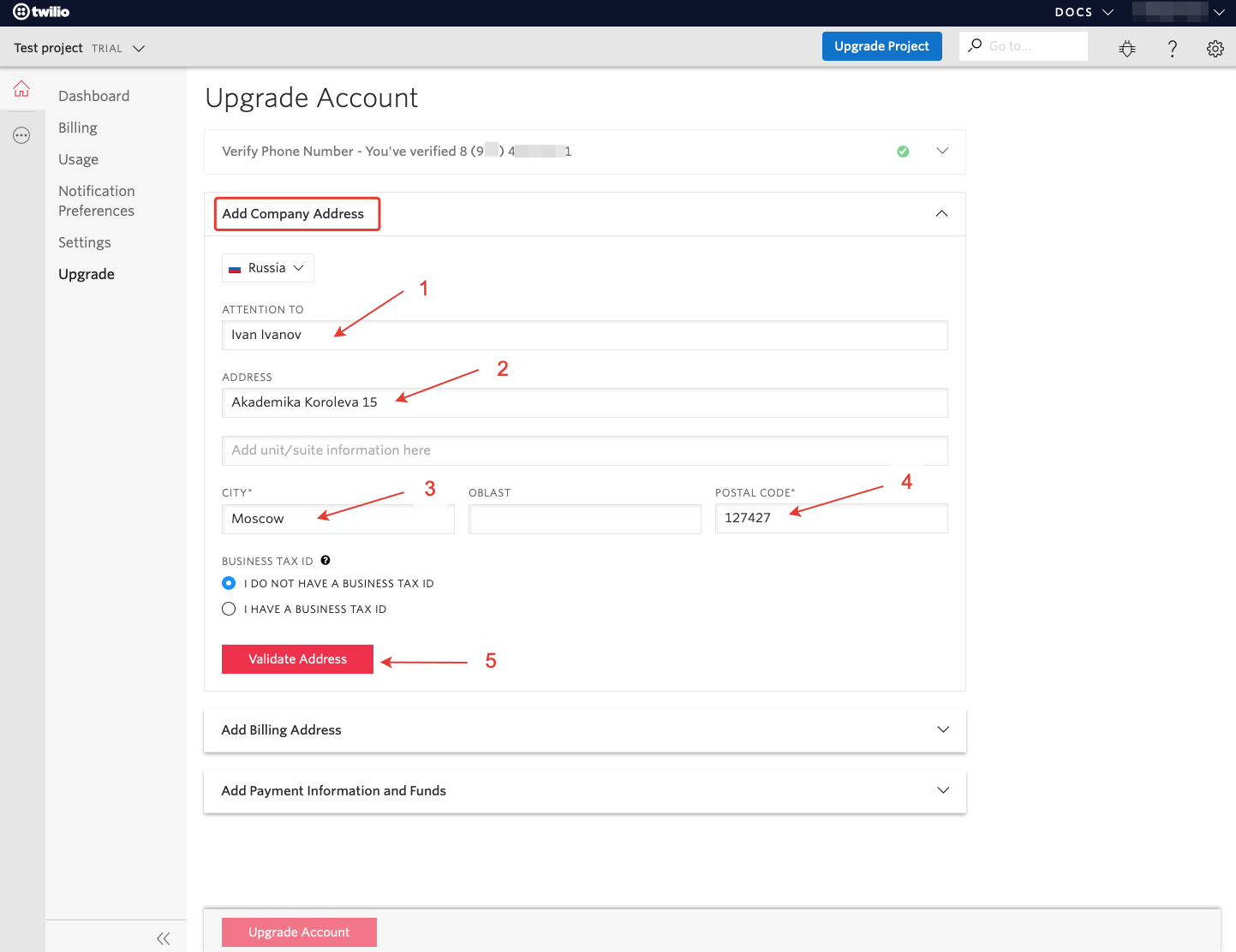
Нажмем кнопку «Validate Address» для подтверждения адреса. В открывшемся окне нажмем кнопку «Use This Address».

Аналогично, заполним поля в разделе «Add Billing Address» такими же данными.
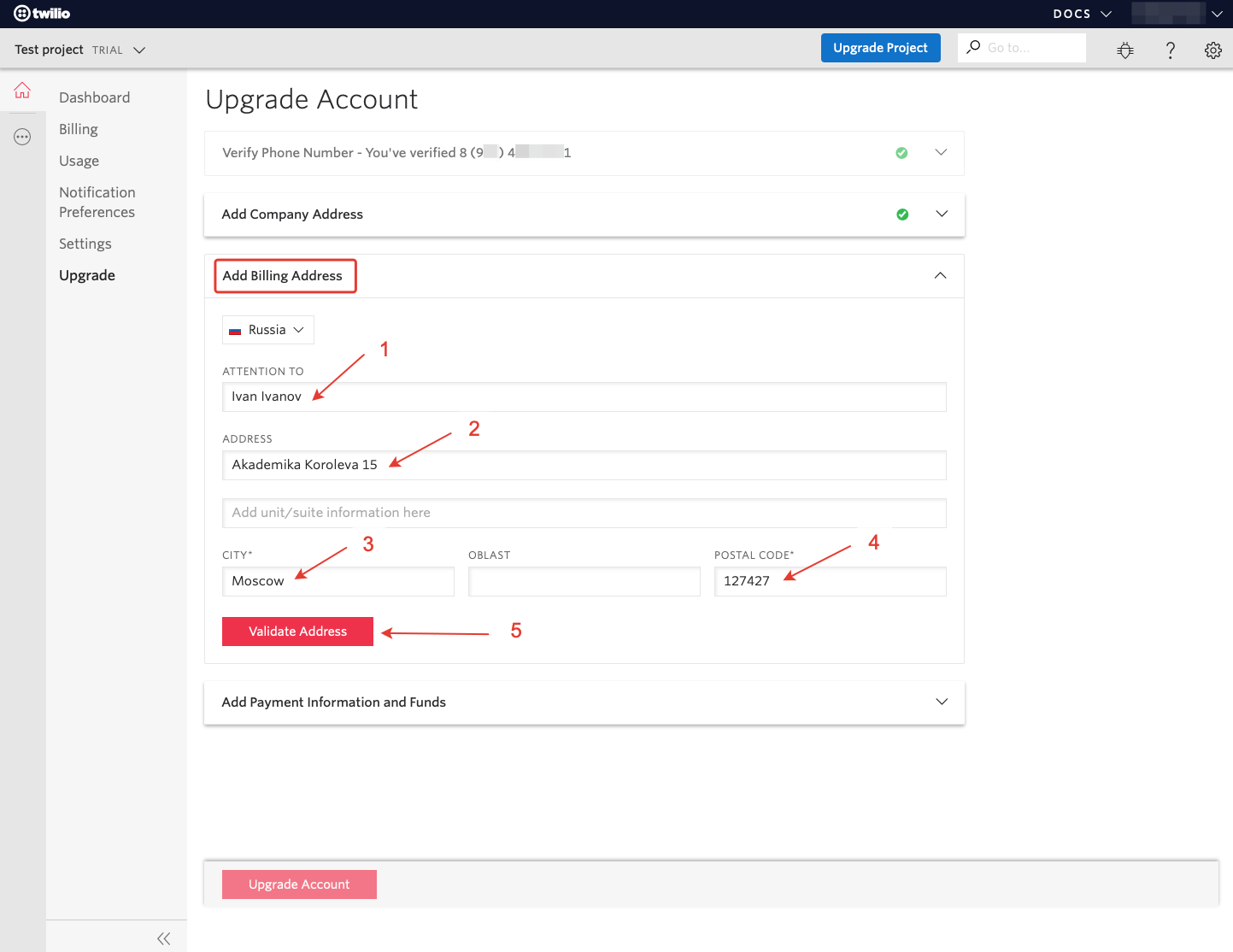
И так же подтвердим адрес.
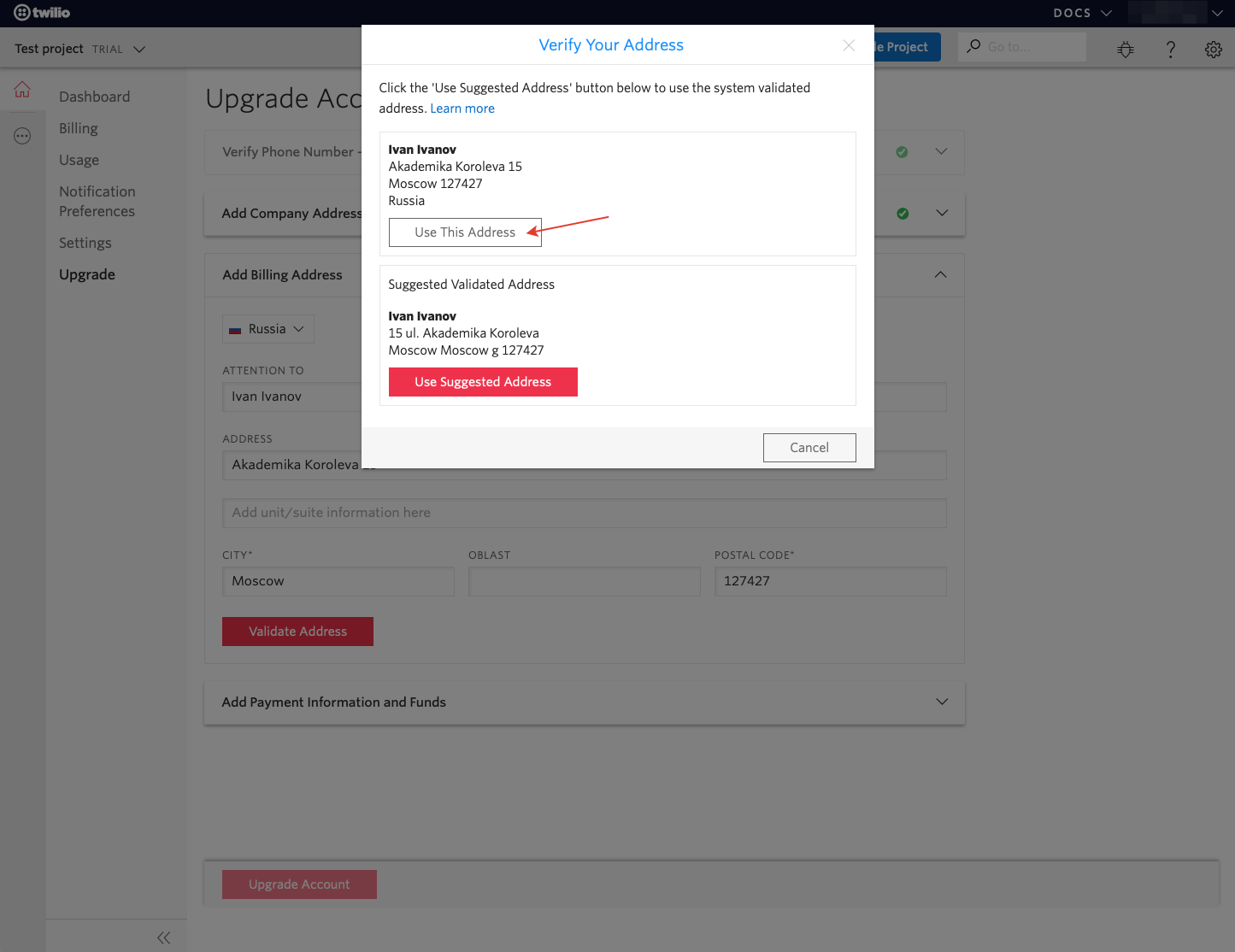
В разделе «Add Payment Information and Funds» введем данные банковской карты и нажмем кнопку «Upgrade Account» для проведения оплаты.

После успешной оплаты увидим соответствующее уведомление.

Российских номеров в Twilio к сожалению нет, но на практике это оказалось не так и важно. Зачастую пользователи даже и не смотрят на номер, когда пишут в WhatsApp.
Для покупки телефонного номера Twilio перейдем по ссылке www.twilio.com/console/phone-numbers/search, выберем страну в поле «COUNTRY», по желанию можно выставить и другие дополнительные параметры поиска, и нажмем кнопку «Search».
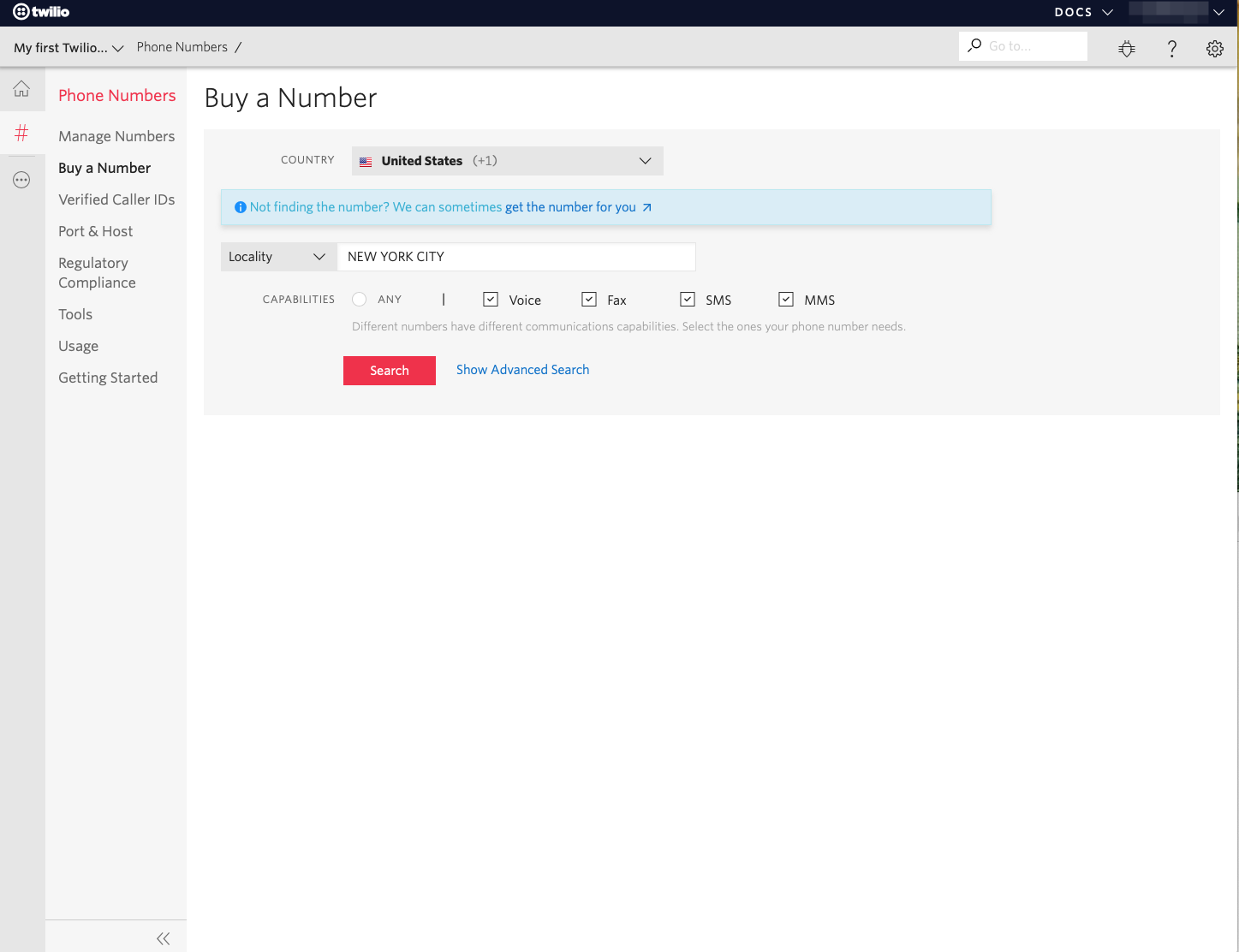
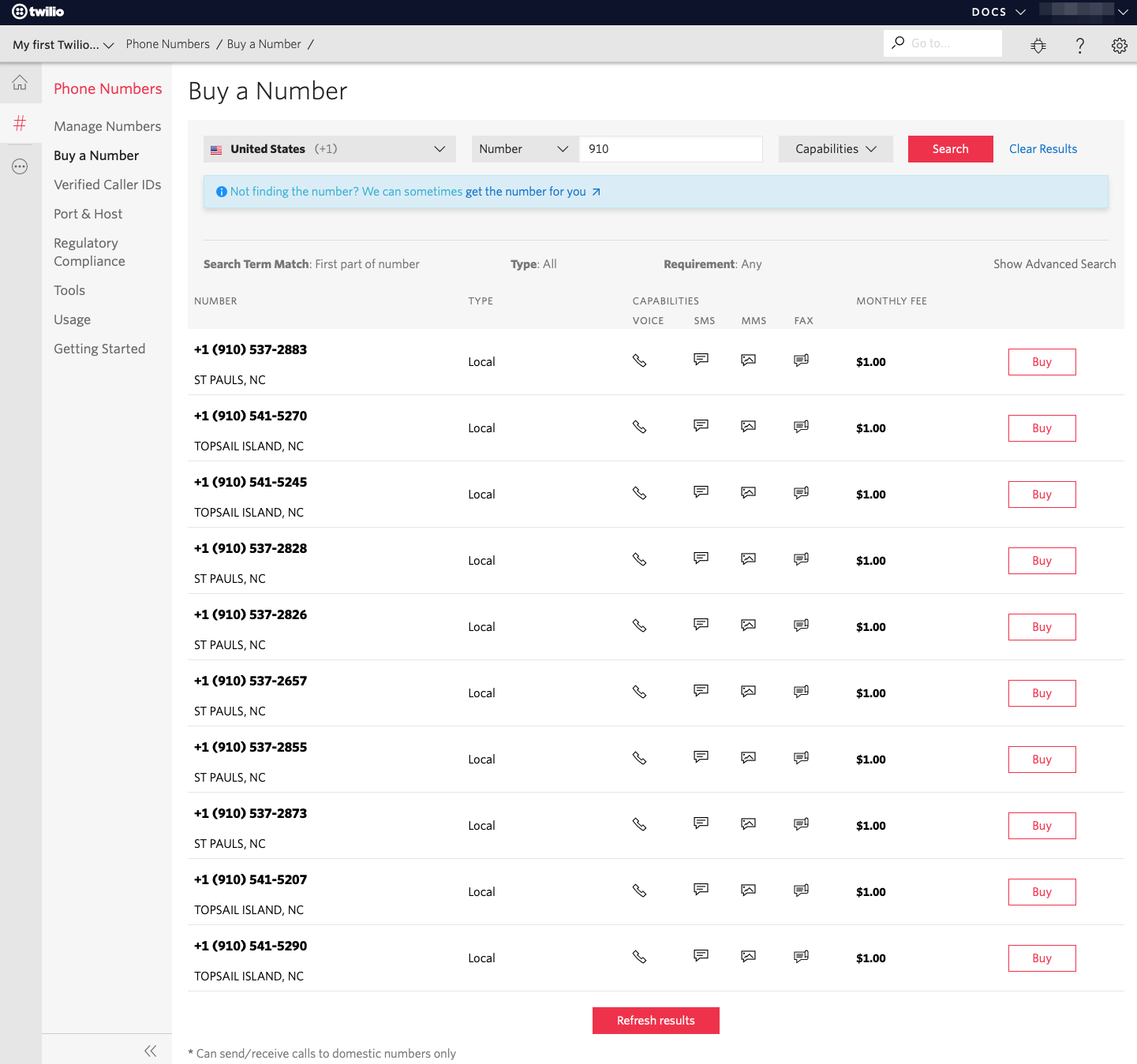
Выберем нужный телефонный номер и нажмем кнопку «Buy».
В следующем окне подтвердим покупку.

Для регистрации WhatsApp отправителя в Twilio перейдем в раздел «WhatsApp Senders» по ссылке www.twilio.com/console/sms/whatsapp/senders и нажмем иконку «плюс».

Пока создадим WhatsApp отправителя только для ответов на сообщения пользователей, то есть сами первыми писать не будем. Создание шаблонов для возможности написать пользователю первым будем рассматривать в следующих публикациях.
Заполним открывшуюся форму:
Select a Number (Required) — Выберем номер телефона, который мы купили в Twilio выше.
Business Display Name (Required) — Отображаемое имя, которое должно соотносится с вашей компанией в соответствии с требованиями Facebook. Можно указать просто название компании, которое мы вводили при регистрации аккаунта в Facebook Business Manager.
Company Address (Optional) — Адрес компании (можно не указывать).
Company Email (Optional) — Электронный адрес компании (можно не указывать).
Website (Optional) — Веб-сайт компании (можно не указывать).
Link to Logo (Optional) — Ссылка на логотип компании (можно не указывать). Минимальный размер изображения 640x640 px в форматах PNG или JPG (JPG рекомендуется), фон не должен быть прозрачным.
Check if profile is for a client. I've read the third party guidelines — Эту галочку не ставим.
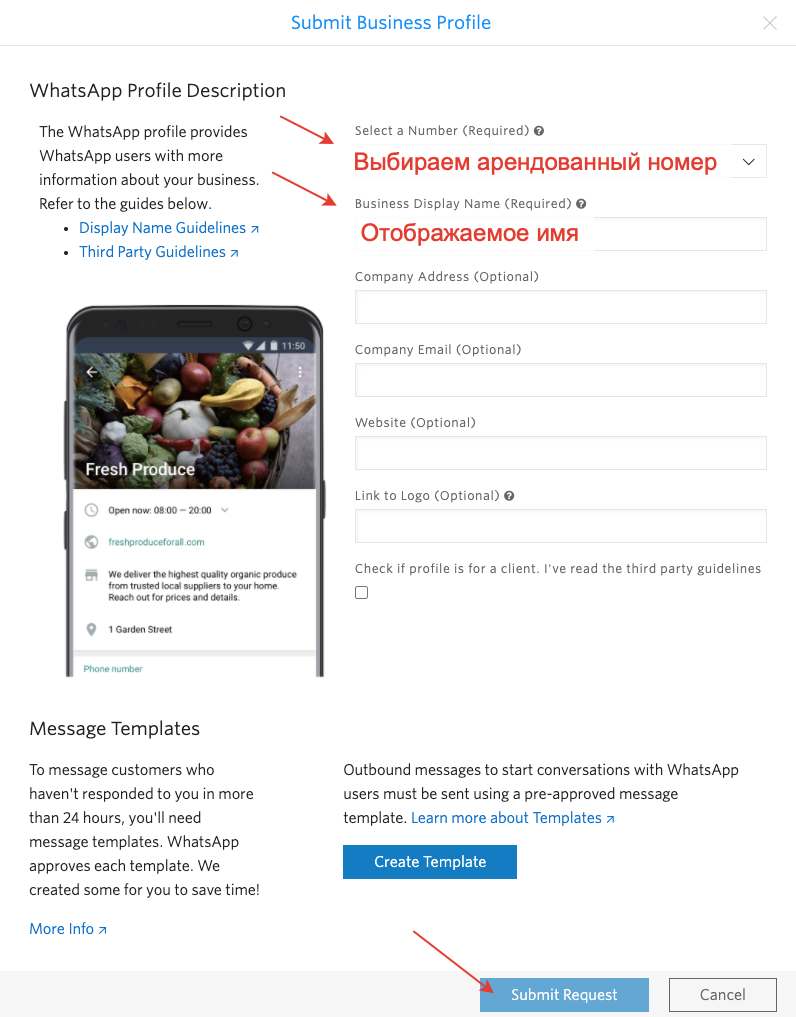
Для отправки нажмем кнопку «Submit Request», которая станет активной после после заполнения обязательных полей формы.
В списке отправителей появится запись со статусом «Waiting for Approval from WhatsApp», означающая что теперь нужно подождать подтверждения со стороны WhatsApp.

И получаем письмо от Twilio, что они рассматривают наш запрос, и свяжутся с нами в ближайшее время.

Ждем ответа от Twilio.
Примерно через полтора часа получаем от Twilio еще одно письмо, что в Facebook Business Manager необходимо принять запрос от Twilio, чтобы предоставить им разрешение на создание учетной записи WhatsApp Business. Для этого переходим по ссылке business.facebook.com/settings/requests/received_requests (Facebook Business Manager -> Настройки компании -> Запросы -> Полученные) и нажать кнопку «Одобрить».

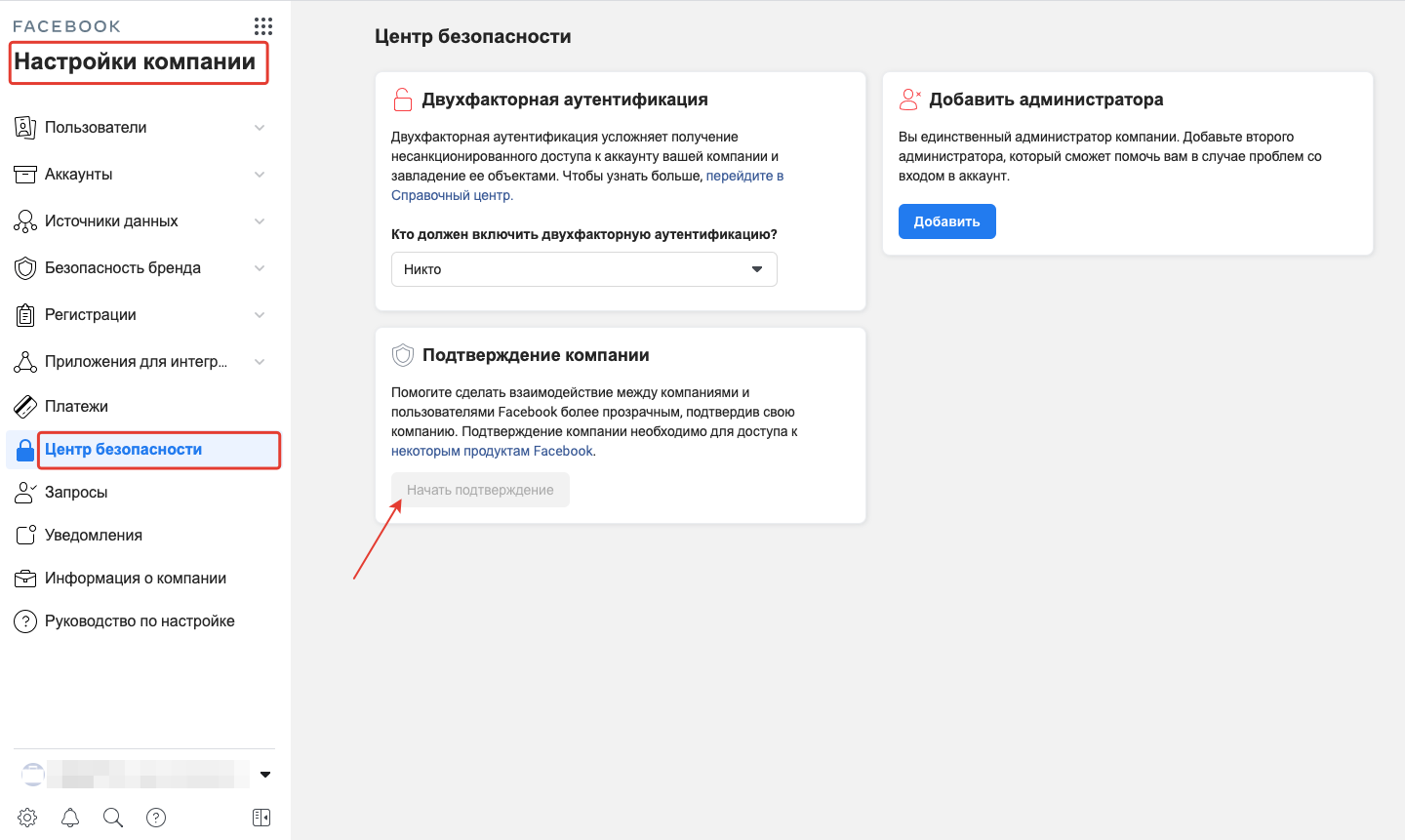
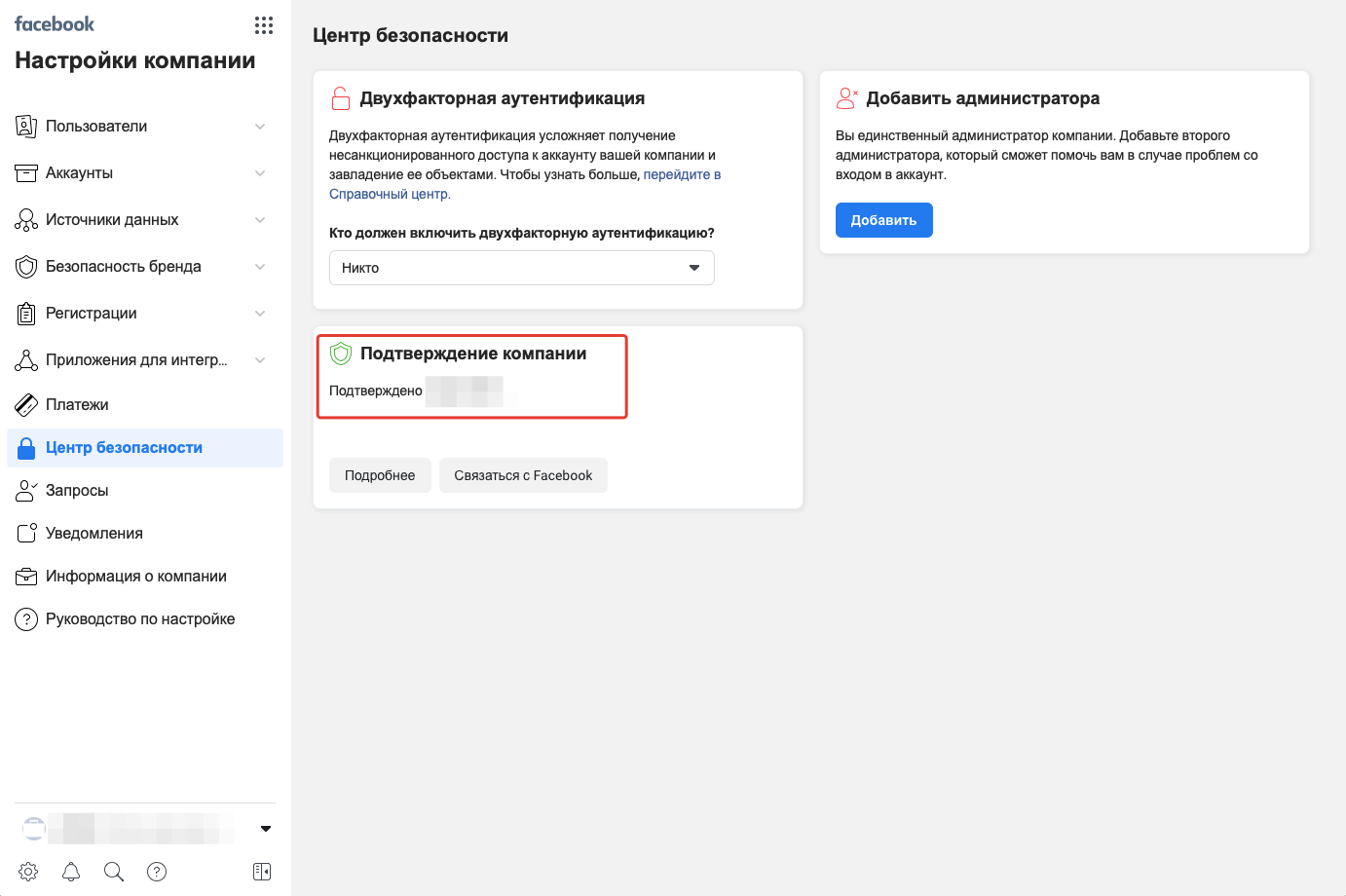
После принятия запроса от Twilio, необходимо подтвердить компанию в Facebook Business Manager. Для этого переходим по ссылке business.facebook.com/settings/security (Facebook Business Manager -> Настройки компании -> Центр безопасности) и в разделе «Подтверждение компании» нажимаем кнопку «Начать подтверждение», которая станет активной после принятия запроса от Twilio.
С официальной информацией от Facebook о подтверждении компании можно ознакомиться по ссылке: www.facebook.com/business/help/2058515294227817?id=180505742745347.
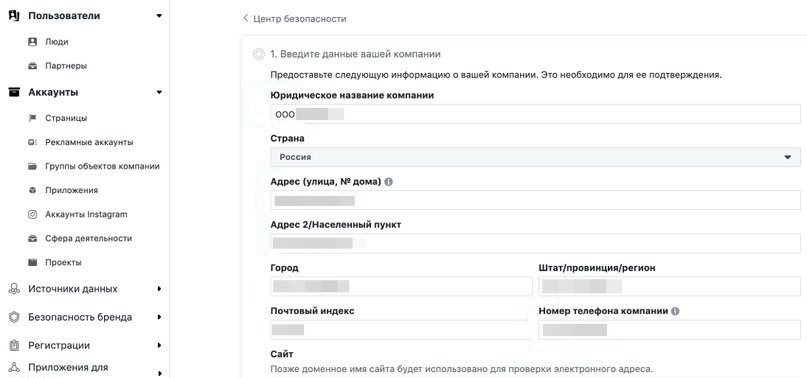
На первом шаге подтверждения введем данные нашей компании:
Юридическое название компании — название компании, как в указано в документах на регистрацию компании.
Страна — страна регистрации компании.
Адрес (улица, № дома) — улица и номер дома юридического адреса компании, как в указано в документах на регистрацию компании.
Адрес 2/Населенный пункт — вводим, если имеется.
Город — город юридического адреса компании, как в указано в документах на регистрацию компании.
Штат/провинция/регион — регион юридического адреса компании, как в указано в документах на регистрацию компании.
Почтовый индекс — почтовый индекс юридического адреса компании, как в указано в документах на регистрацию компании.
Номер телефона компании — номер телефона, который принадлежит данному юридическому лицу (должны быть подтверждающие документы: договор, счета на оплату за телефон и т.п.).
Сайт — адрес веб-сайта компании (домен сайта должен совпадать с доменом электронного адреса компании).
На втором шаге подтверждения компании необходимо подтвердить юридическое название компании.
Для этого нужно загрузить документы из списка:
Я загрузил сканы ОГРН и ИНН компании.

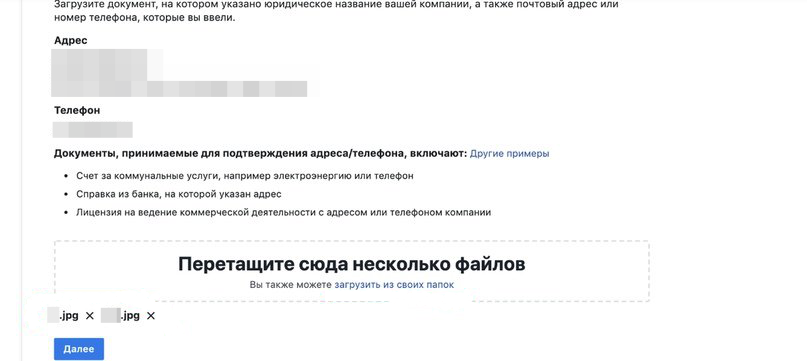
На третьем шаге подтверждения компании необходимо подтвердить юридический адрес и номер телефона компании.
Для этого нужно загрузить документы из списка:
Я загрузил сканы: договора на аренду офисного помещения по юридическому адресу, информационного письма об учете в Статрегистре Росстата, счета на оплату за телефонный номер от оператора связи.
На четвертом шаге необходимо получить и ввести код подтверждения.
Для этого нужно в разделе «Выберите, как с вами связаться» выбрать телефон и нажать кнопку «Позвоните мне». Поле «Мой рабочий электронный адрес» оставляем пустым. Позвонит робот и продиктует цифры, которые нужно ввести в поле ввода кода подтверждения.
Вводим цифры кода подтверждения и нажимаем кнопку «Отправить».
Ждем подтверждения от Facebook, как нам пишут в письме Twilio, это может занять 4-7 рабочих дней.
Мы получили подтверждение компании от Facebook в течении 1-го рабочего дня.


Ждем завершения регистрации WhatsApp отправителя от Twilio.
Через 4 часа получаем письмо от Twilio, что они проверили наш бизнес-профиль в WhatsApp и отправили на рассмотрение отображаемое название нашей компании. Срок выполнения проверки отображаемого имени обычно составляет 24–48 часов.
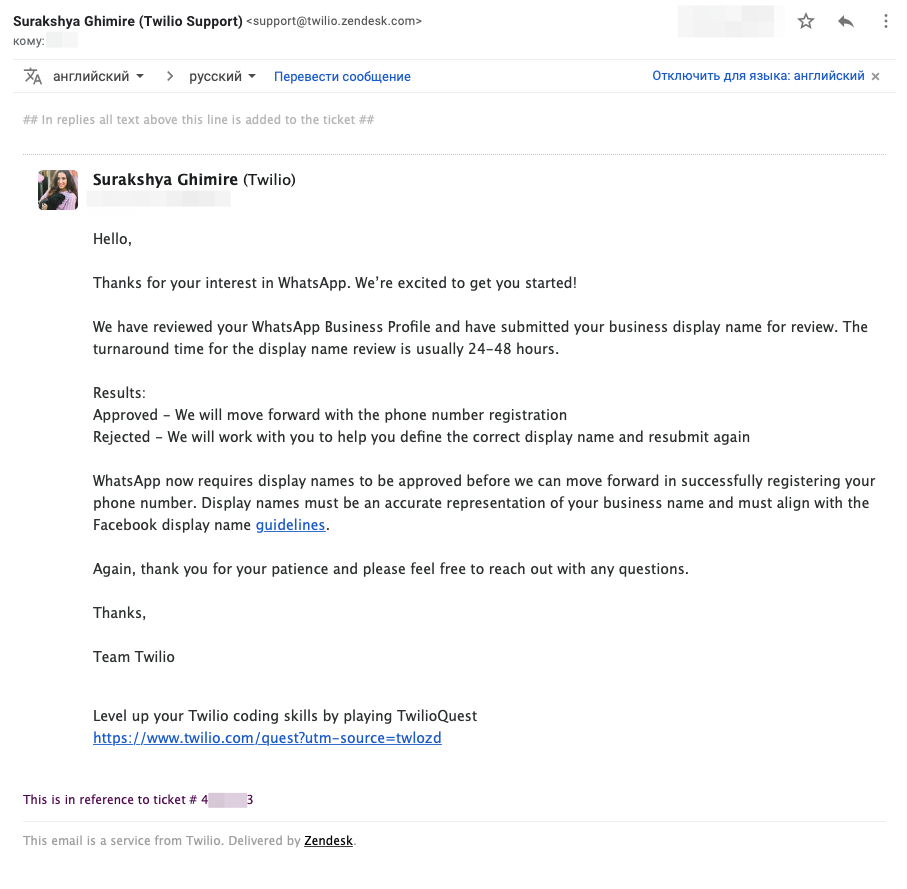
Переводим сообщение на русский:

Ждем ответа от Twilio 24-48 часов, как указано в письме.
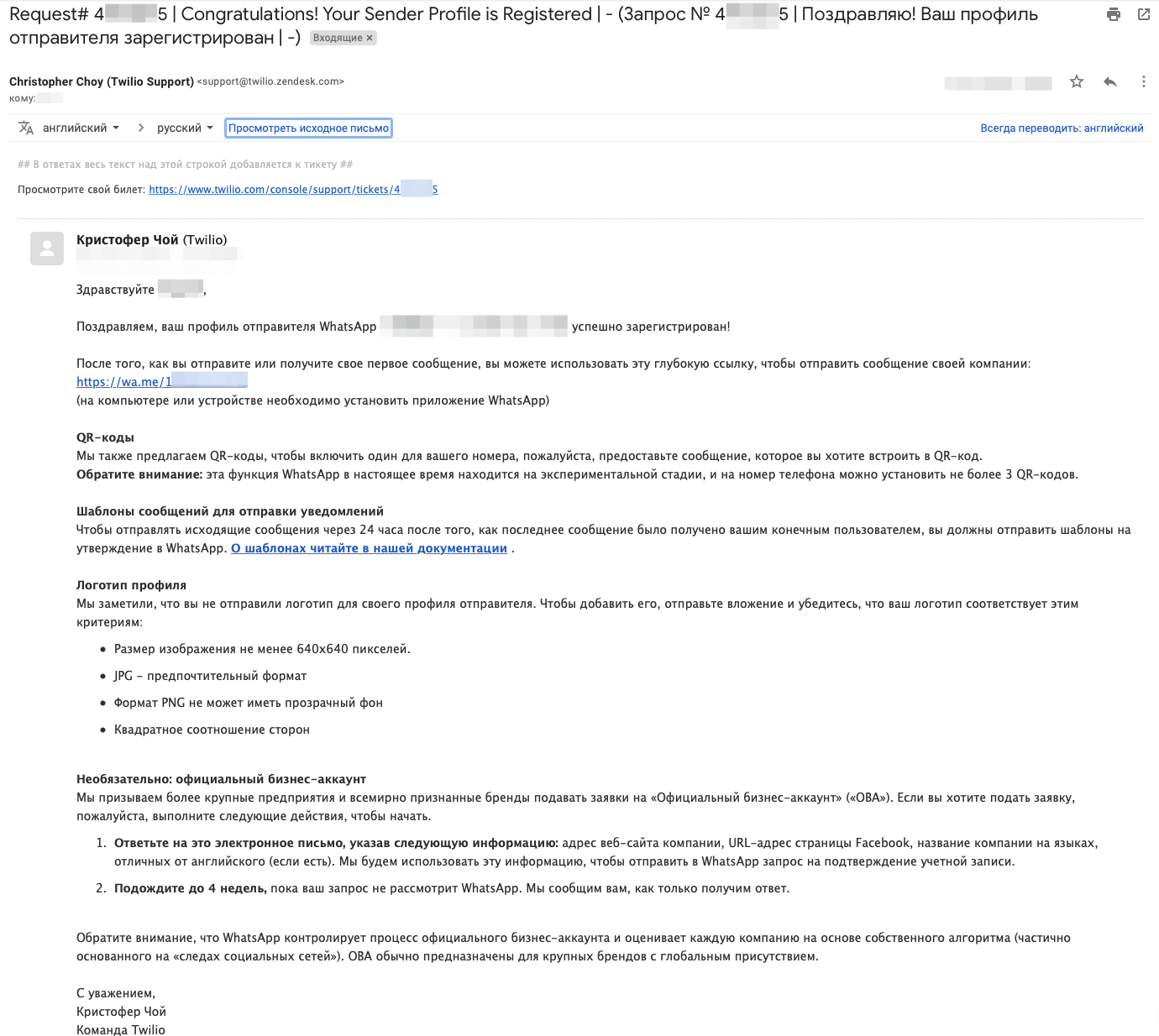
Примерно через 30 часов получаем письмо от Twilio, что наш профиль отправителя WhatsApp с выбранным номером телефона успешно зарегистрирован.

Переводим сообщение на русский:
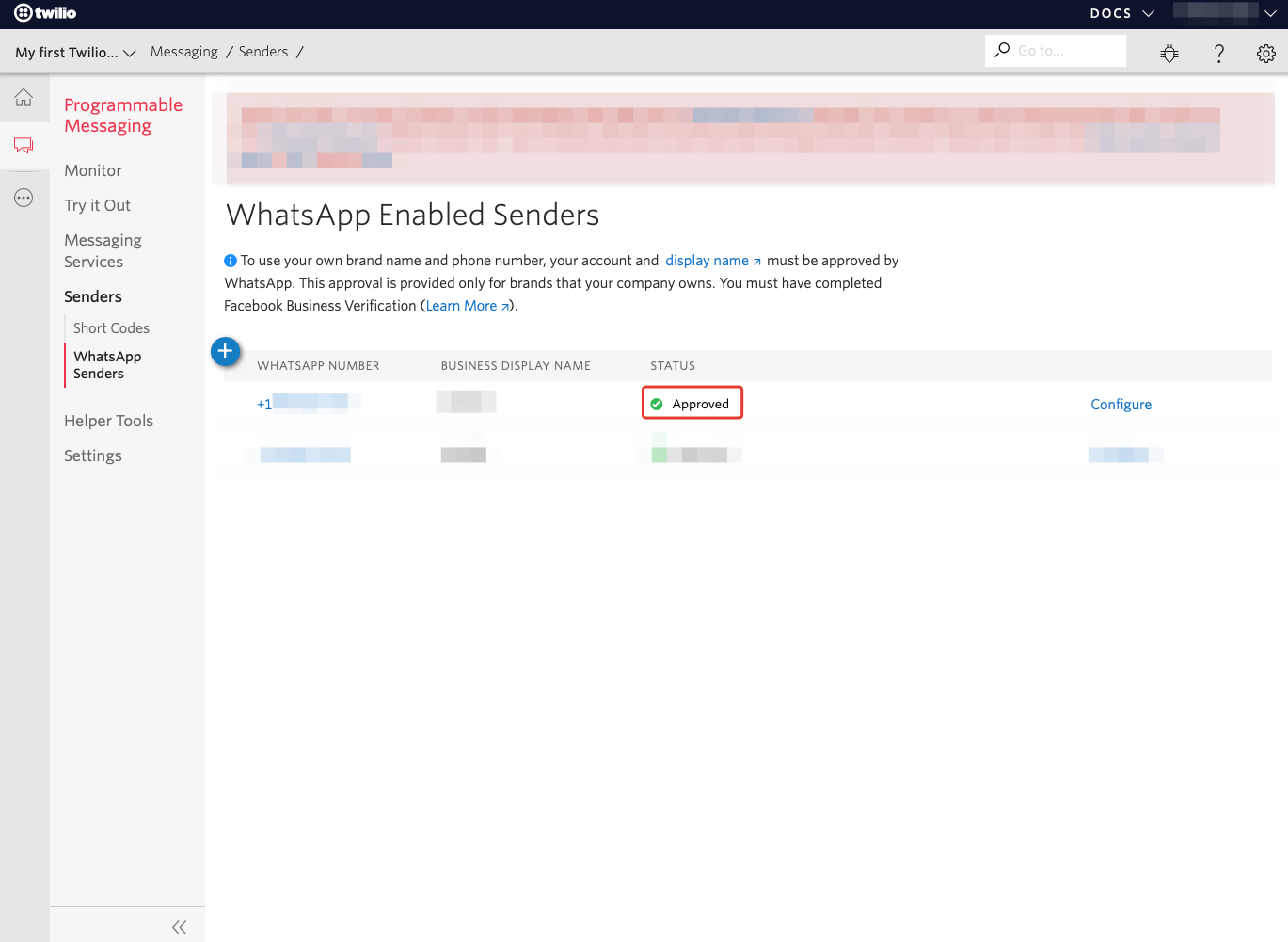
Заходим в аккаунт Twilio, в раздел WhatsApp Senders по ссылке www.twilio.com/console/sms/whatsapp/senders и видим, что у записи сменился статус на «Approved» («Одобрено»).
На этом подключение официального бизнес API WhatsApp через Twilio успешно завершено. По времени, со всеми ожиданиями, у меня это заняло примерно один месяц. Теперь его можно использовать для интеграции с различными сервисами для коммуникации с пользователями и для создания чат-ботов.
Но сделать это напрямую большинству компаний по прежнему не под силу, а только через крупных партнеров Facebook, которые в данном случае выступают в роли посредников.
Одним из таких доступных партнеров является американская компания Twilio. Самое основное их преимущество на мой взгляд, это невысокая стоимость использования WhatsApp Business API.
Я подключил через Twilio официальный бизнес API WhatsApp и сейчас подробно расскажу, как это сделать.
Основным условием Facebook является наличие зарегистрированного юридического лица, например ООО или ИП, на физическое лицо доступ получить не получится.
Итак, начнем двигаться по шагам.
1. Создание аккаунта в Facebook Business Manager
Войдем в свой личный аккаунт в Facebook и создадим аккаунт Business Manager, для чего перейдем по ссылке business.facebook.com/overview и нажмем кнопку «СОЗДАТЬ АККАУНТ», откроется окно для ввода данных компании.
Согласно подсказкам над полями, вводим название компании, имя и фамилию, e-mail и нажимаем кнопку «Отправить».
В следующем окне введем информацию о компании и нажмем кнопку «Отправить».
После отправки появится сообщение, что аккаунт создан и необходимо подтвердить адрес электронной почты.
Зайдем в почту и нажмем на кнопку «Подтвердить» из письма.
2. Регистрация аккаунта в Twilio
Зарегистрируем аккаунт в Twilio по ссылке twilio.com/try-twilio. Сделать это совсем не сложно, регистрация бесплатная и не требует данных банковской карты, нужно только ввести имя, фамилию, e-mail и придумать пароль.
Подтверждаем e-mail.
Подтверждаем номер телефона.
3. Запрос в Twilio на активацию возможности добавления WhatsApp отправителей
Подготовим и отправим запрос в Twilio на активацию возможности добавления WhatsApp отправителей, для чего перейдем в раздел «WhatsApp Senders» по ссылке www.twilio.com/console/sms/whatsapp/senders и нажмем кнопку «Sign Up to Receive Updates».
Откроется форма запроса на активацию возможности добавления WhatsApp отправителей в Twilio. Заполняем поля формы данными, которые указывались выше, при создании аккаунта в Facebook Business Manager:
First Name — Имя (латиницей);
Last Name — Фамилия (латиницей);
Phone Number — Номер телефона компании (указанный в Facebook Business Manager);
Email Address — Адрес электронной почты компании (указанный в Facebook Business Manager);
Company Name — Название компании (латиницей, указанное в Facebook Business Manager);
Company Website — Веб-сайт компании (указанный в Facebook Business Manager);
Company HQ Country — Страна регистрации компании (указанная в Facebook Business Manager);
Twilio Account SID — Идентификатор аккаунта Twilio скопировать из поля ACCOUNT SID на странице www.twilio.com/console;
Facebook Business Manager ID — Идентификатор созданного аккаунта в Facebook Business Manager скопировать из поля «Идентификатор Бизнес-менеджера:» на странице business.facebook.com/settings/info (Facebook Business Manager -> Настройки компании -> Информация о компании);
I've completed Facebook Business Verification — ставим «No», если в Facebook Business Manager -> Настройки компании -> Информация о компании -> Статус подтверждения компании -> указано «Не подтверждена» или «Yes», если «Подтверждена»;
Company Vertical — выбираем из списка направление деятельности компании;
What is your use case? — выбираем из списка, для чего будет использоваться WhatsApp: Notifications (Оповещения), Customer Support (Поддержка клиентов), 2FA or User Verification (Двухфакторная аутентификация или верификация пользователей);
Which regions are you sending messages to? — В какие регионы будут отправляться сообщения (выбираем из списка Global);
How many messages are you sending per month during the first year? — Сколько сообщений будет отправляться в месяц в течение первого года (выбираем из списка нужный диапазон);
I wish to provision this account with a third party vendor — Будет ли предоставляться эта учетная запись стороннему поставщику (выбираем «No»);
Assign approval to alternate Account SID (Optional) — Назначить утверждение альтернативному SID учетной записи (необязательно) (ничего не вводим, оставляем поле пустым);
I understand Twilio can modify my SMS/Voice URL and that approval is only for the brand submitted. — Я понимаю, что Twilio может изменять мой URL-адрес SMS / голосового сообщения, и это одобрение предназначено только для отправленного бренда (соглашаемся и выбираем «Yes»).
Для отправки запроса, нажимаем кнопку «Request Now». После успешной отправки появится соответствующее уведомление: «Спасибо за Ваш интерес. Мы будем держать Вас в курсе по мере открытия доступа.».
На почту получаем вот такое письмо:
Переводим сообщение на русский:
Теперь ждем 3-4 недели ответ от Twilio, как указано в письме.
Через 4 недели получаем ответ от Twilio, что теперь можно добавить WhatsApp отправителя и продолжить процесс регистрации:
Переводим сообщение на русский:
4. Upgrade аккаунта в Twilio
Для продолжения, обязательно нужно перевести проект Twilio из пробного (Trial) в рабочий (Upgrade), для чего потребуется пополнить баланс. На пробном аккаунте Twilio не получится зарегистрировать WhatsApp отправителя. Минимальная сумма пополнения 20$ (двадцать долларов). Потом эти деньги можно будет тратить на аренду телефонных номеров для WhatsApp отправителей и оплату входящих и исходящих сообщений в WhatsApp. Аренда телефонного номера стоит от 1$ (один доллар) в месяц. Входящие и исходящие сообщения в WhatsApp — 0.005$ (пол цента) за 1 сообщение.
Для апгрейда аккаунта перейдем по ссылке www.twilio.com/console/billing/upgrade.
Заполним латиницей поля в разделе «Add Company Address».
Нажмем кнопку «Validate Address» для подтверждения адреса. В открывшемся окне нажмем кнопку «Use This Address».
Аналогично, заполним поля в разделе «Add Billing Address» такими же данными.
И так же подтвердим адрес.
В разделе «Add Payment Information and Funds» введем данные банковской карты и нажмем кнопку «Upgrade Account» для проведения оплаты.
После успешной оплаты увидим соответствующее уведомление.
5. Покупка телефонного номера в Twilio для создания WhatsApp отправителя
Российских номеров в Twilio к сожалению нет, но на практике это оказалось не так и важно. Зачастую пользователи даже и не смотрят на номер, когда пишут в WhatsApp.
Для покупки телефонного номера Twilio перейдем по ссылке www.twilio.com/console/phone-numbers/search, выберем страну в поле «COUNTRY», по желанию можно выставить и другие дополнительные параметры поиска, и нажмем кнопку «Search».
Выберем нужный телефонный номер и нажмем кнопку «Buy».
В следующем окне подтвердим покупку.
6. Регистрация WhatsApp отправителя в Twilio
Для регистрации WhatsApp отправителя в Twilio перейдем в раздел «WhatsApp Senders» по ссылке www.twilio.com/console/sms/whatsapp/senders и нажмем иконку «плюс».
Пока создадим WhatsApp отправителя только для ответов на сообщения пользователей, то есть сами первыми писать не будем. Создание шаблонов для возможности написать пользователю первым будем рассматривать в следующих публикациях.
Заполним открывшуюся форму:
Select a Number (Required) — Выберем номер телефона, который мы купили в Twilio выше.
Business Display Name (Required) — Отображаемое имя, которое должно соотносится с вашей компанией в соответствии с требованиями Facebook. Можно указать просто название компании, которое мы вводили при регистрации аккаунта в Facebook Business Manager.
Company Address (Optional) — Адрес компании (можно не указывать).
Company Email (Optional) — Электронный адрес компании (можно не указывать).
Website (Optional) — Веб-сайт компании (можно не указывать).
Link to Logo (Optional) — Ссылка на логотип компании (можно не указывать). Минимальный размер изображения 640x640 px в форматах PNG или JPG (JPG рекомендуется), фон не должен быть прозрачным.
Check if profile is for a client. I've read the third party guidelines — Эту галочку не ставим.
Для отправки нажмем кнопку «Submit Request», которая станет активной после после заполнения обязательных полей формы.
В списке отправителей появится запись со статусом «Waiting for Approval from WhatsApp», означающая что теперь нужно подождать подтверждения со стороны WhatsApp.
И получаем письмо от Twilio, что они рассматривают наш запрос, и свяжутся с нами в ближайшее время.
Ждем ответа от Twilio.
7. Подтверждение компании в Facebook Business Manager
Примерно через полтора часа получаем от Twilio еще одно письмо, что в Facebook Business Manager необходимо принять запрос от Twilio, чтобы предоставить им разрешение на создание учетной записи WhatsApp Business. Для этого переходим по ссылке business.facebook.com/settings/requests/received_requests (Facebook Business Manager -> Настройки компании -> Запросы -> Полученные) и нажать кнопку «Одобрить».
После принятия запроса от Twilio, необходимо подтвердить компанию в Facebook Business Manager. Для этого переходим по ссылке business.facebook.com/settings/security (Facebook Business Manager -> Настройки компании -> Центр безопасности) и в разделе «Подтверждение компании» нажимаем кнопку «Начать подтверждение», которая станет активной после принятия запроса от Twilio.
С официальной информацией от Facebook о подтверждении компании можно ознакомиться по ссылке: www.facebook.com/business/help/2058515294227817?id=180505742745347.
На первом шаге подтверждения введем данные нашей компании:
Юридическое название компании — название компании, как в указано в документах на регистрацию компании.
Страна — страна регистрации компании.
Адрес (улица, № дома) — улица и номер дома юридического адреса компании, как в указано в документах на регистрацию компании.
Адрес 2/Населенный пункт — вводим, если имеется.
Город — город юридического адреса компании, как в указано в документах на регистрацию компании.
Штат/провинция/регион — регион юридического адреса компании, как в указано в документах на регистрацию компании.
Почтовый индекс — почтовый индекс юридического адреса компании, как в указано в документах на регистрацию компании.
Номер телефона компании — номер телефона, который принадлежит данному юридическому лицу (должны быть подтверждающие документы: договор, счета на оплату за телефон и т.п.).
Сайт — адрес веб-сайта компании (домен сайта должен совпадать с доменом электронного адреса компании).
На втором шаге подтверждения компании необходимо подтвердить юридическое название компании.
Для этого нужно загрузить документы из списка:
- Лицензия на ведение коммерческой деятельности (если имеется);
- Свидетельства о регистрации или учредительные договоры (ОГРН или учредительный договор);
- Свидетельство о регистрации налогоплательщика (ИНН).
Я загрузил сканы ОГРН и ИНН компании.
На третьем шаге подтверждения компании необходимо подтвердить юридический адрес и номер телефона компании.
Для этого нужно загрузить документы из списка:
- Счет за коммунальные услуги, например электроэнергию или телефон;
- Справка из банка, на которой указан адрес;
- Лицензия на ведение коммерческой деятельности с адресом или телефоном компании (если имеется).
Я загрузил сканы: договора на аренду офисного помещения по юридическому адресу, информационного письма об учете в Статрегистре Росстата, счета на оплату за телефонный номер от оператора связи.
На четвертом шаге необходимо получить и ввести код подтверждения.
Для этого нужно в разделе «Выберите, как с вами связаться» выбрать телефон и нажать кнопку «Позвоните мне». Поле «Мой рабочий электронный адрес» оставляем пустым. Позвонит робот и продиктует цифры, которые нужно ввести в поле ввода кода подтверждения.
Вводим цифры кода подтверждения и нажимаем кнопку «Отправить».
Ждем подтверждения от Facebook, как нам пишут в письме Twilio, это может занять 4-7 рабочих дней.
Мы получили подтверждение компании от Facebook в течении 1-го рабочего дня.
Ждем завершения регистрации WhatsApp отправителя от Twilio.
8. Завершение регистрации WhatsApp отправителя в Twilio
Через 4 часа получаем письмо от Twilio, что они проверили наш бизнес-профиль в WhatsApp и отправили на рассмотрение отображаемое название нашей компании. Срок выполнения проверки отображаемого имени обычно составляет 24–48 часов.
Переводим сообщение на русский:
Ждем ответа от Twilio 24-48 часов, как указано в письме.
Примерно через 30 часов получаем письмо от Twilio, что наш профиль отправителя WhatsApp с выбранным номером телефона успешно зарегистрирован.
Переводим сообщение на русский:
Заходим в аккаунт Twilio, в раздел WhatsApp Senders по ссылке www.twilio.com/console/sms/whatsapp/senders и видим, что у записи сменился статус на «Approved» («Одобрено»).
Итог
На этом подключение официального бизнес API WhatsApp через Twilio успешно завершено. По времени, со всеми ожиданиями, у меня это заняло примерно один месяц. Теперь его можно использовать для интеграции с различными сервисами для коммуникации с пользователями и для создания чат-ботов.
