

Kindle Voyage – квадратные фото с пляжа с камнями
Есть электронная книга из прошлого.. Снята с производства, но можно ещё найти на Aliexpress и Авито. А гаджет хороший!
В отличие от Kindle 5, кнопки для листания тут не механические - сенсорные, но с виброотдачей, что тоже классно. Бонусом идёт сенсорный экран и комфортная для глаз подсветка.
Для тех, кому лениво читать буквы, отснял видеоролик про то, что может эта книга:
Я.Диск // Я.Дзен // Rutube // Vimeo
Тем же, кто не спешит, предлагаю ознакомиться с фотографиями, слайдшоу и текстом ниже.
Итак, начнём с таблицы с характеристиками прибора:
Экран: E-Ink Carta, 6", cенсорный, 300ppi
Поддерживаемые форматы: Kindle Format 8 (AZW3), Kindle (AZW), TXT, PDF, MOBI, PRC — из папки «documents»; HTML, DOC, DOCX — после конвертации через Send To Kindle
Изображения: JPEG, GIF, PNG, BMP — в архивах (ZIP) или отдельных папках директории «images» (или после конвертации через Send To Kindle)
Операционная система: Linux
Постоянная память: 4 Gb (пользователю доступно 3.04 Gb)
Оперативная память: 512 Mb
Карта памяти: не поддерживается
Wi-Fi: Есть
USB: microUSB
Подсветка: есть, регулируемая
Размеры: 16.2 см x 11.5 см x 0.76 см
Вес: 180 г
Ридер был выпущен в двух вариантах - Wi-Fi и Wi-Fi+3G, в этой статье описываю гаджет без мобильного интернета.

С разрешением устройства так и не разобрался, в трёх разных обзорах указаны 3 разных значения: 1080 x 1440, 1448 x 1072, 1430 x 1080, поэтому указал так же, как на официальном сайте - соотношение пикселей на дюйм 300ppi.

Вот так выглядит электронная книга Kindle Voyage рядом с некоторыми предметами:


На момент создания этого обзора, кроме Kindle Voyage в нашей домашней коллекции есть ещё 5 читалок: Kindle 5, Onyx Boox Kon-Tiki 2, PocketBook 740, Xiaomi InkPalm 5 и Lbook V3+.
В видеодополнении к этому обзору показал скорость листания страниц этих ридеров в сравнении с Kindle Voyage, позже планирую сделать ещё и отдельные обзоры этих электронных книг.
Вот фотографии других наших ридеров в сравнении с Kindle Voyage, чтобы смогли оценить габариты устройств:


А теперь о возможностях самого ридера Kindle Voyage.
Настройки шрифтов для формата MOBI
Оптимальный вариант читать книги на читалках от Amazon (включая описываемую здесь модель) - это в формате MOBI, который доступен практически во всех электронных библиотеках.
Быстро изменить размер шрифта при чтении книги в формате MOBI на Kindle Voyage, вы можете по щипку, аналогично тому, как увеличиваете или уменьшаете фотографии на своём смартфоне.
Но кроме изменения размера шрифта, в ридере доступно и много других опций для отображения текста:

Kindle Voyage - настройки отображения шрифтов
Тапнув по верхней части экрана, во время чтения книги в формате MOBI, и нажав кнопку "Aa" слева сверху под кнопкой "Главный экран", вы попадёте в меню, в котором сможете:
поменять настройки Темы (доступны "Пользовательская", "Компактный", "Стандартный" и Крупный" виды);
во вкладке Шрифт выбрать любой из 9 предустановленных шрифтов (Amazon Ember, Baskerville, Bookerly, Caecilia, Caecilia Condenced, Futura, Helvetica, OpenDyslexic и Palatino), или остановиться на шрифте издателя,
тут же настроить жирность шрифта по шкале от "1" до "5" и настроить под себя размер шрифта (доступно 14 вариантов).
во вкладке Макет настроить поля, межстрочный интервал, а также переключиться в альбомный режим отображения текста.
Где регулировать подсветку?
Тапаете по верхней части экрана, потом в верхней панели выбираете "Настройки", после чего яркость подсветки можно отрегулировать ползунком.
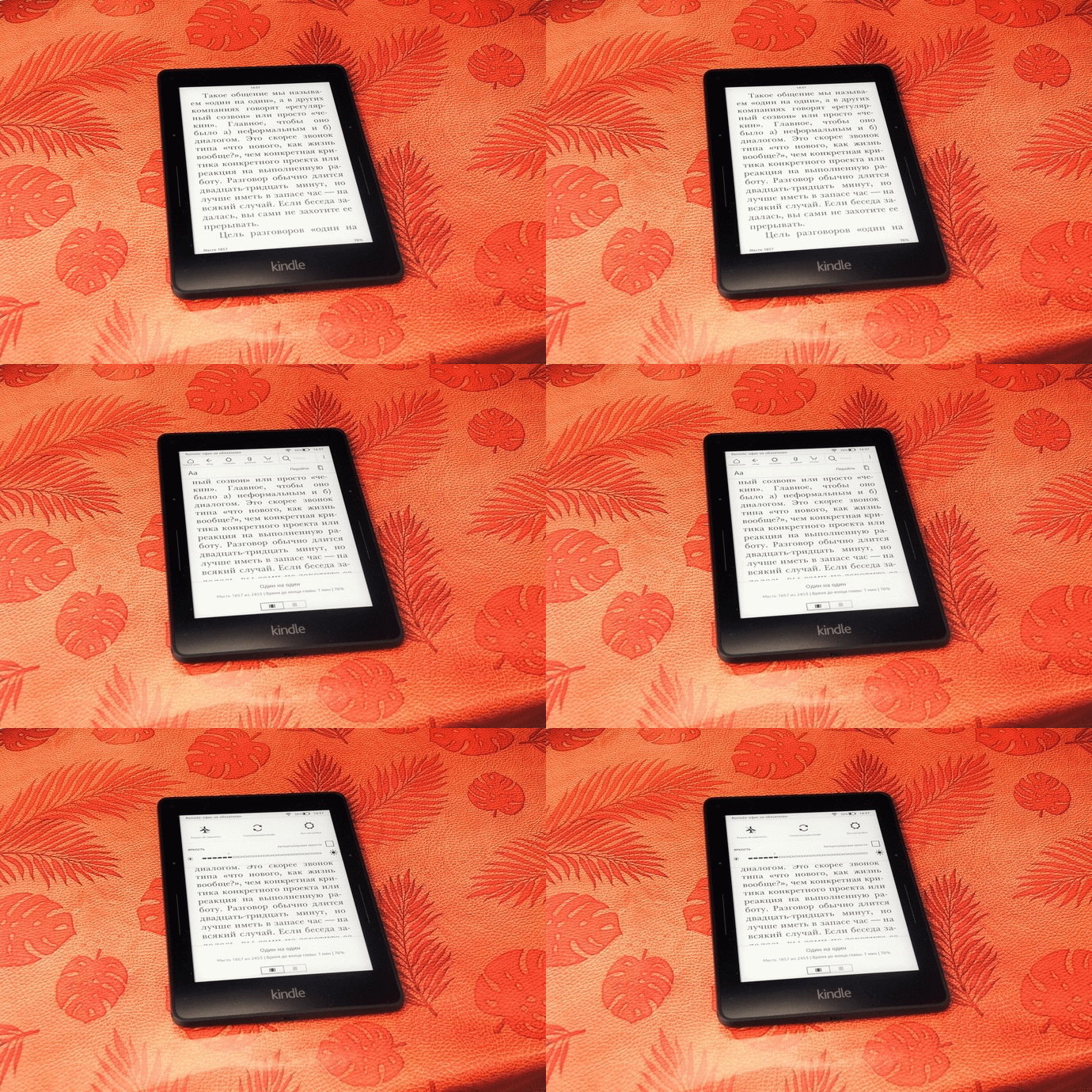
Доступна "Авторегулировка яркости", но я предпочитаю ручной режим управления. Есть 24 уровня подсветки.
А что с кнопками для листания?
Листать страницы в Kindle Voyage можно как с помощью сенсора (касанием или смахиванием), так и с помощью сенсорных кнопок с виброотдачей.
Причём чувствительность кнопок, а также интенсивность виброотдачи вы можете настроить под себя. Также, есть возможность отключить боковые кнопки листания (которые, кстати, идут отдельно от основного экрана), но я бы этого не делал, обратная связь от устройства - это всё же круто!
Попасть в настройки боковых кнопок можно так:
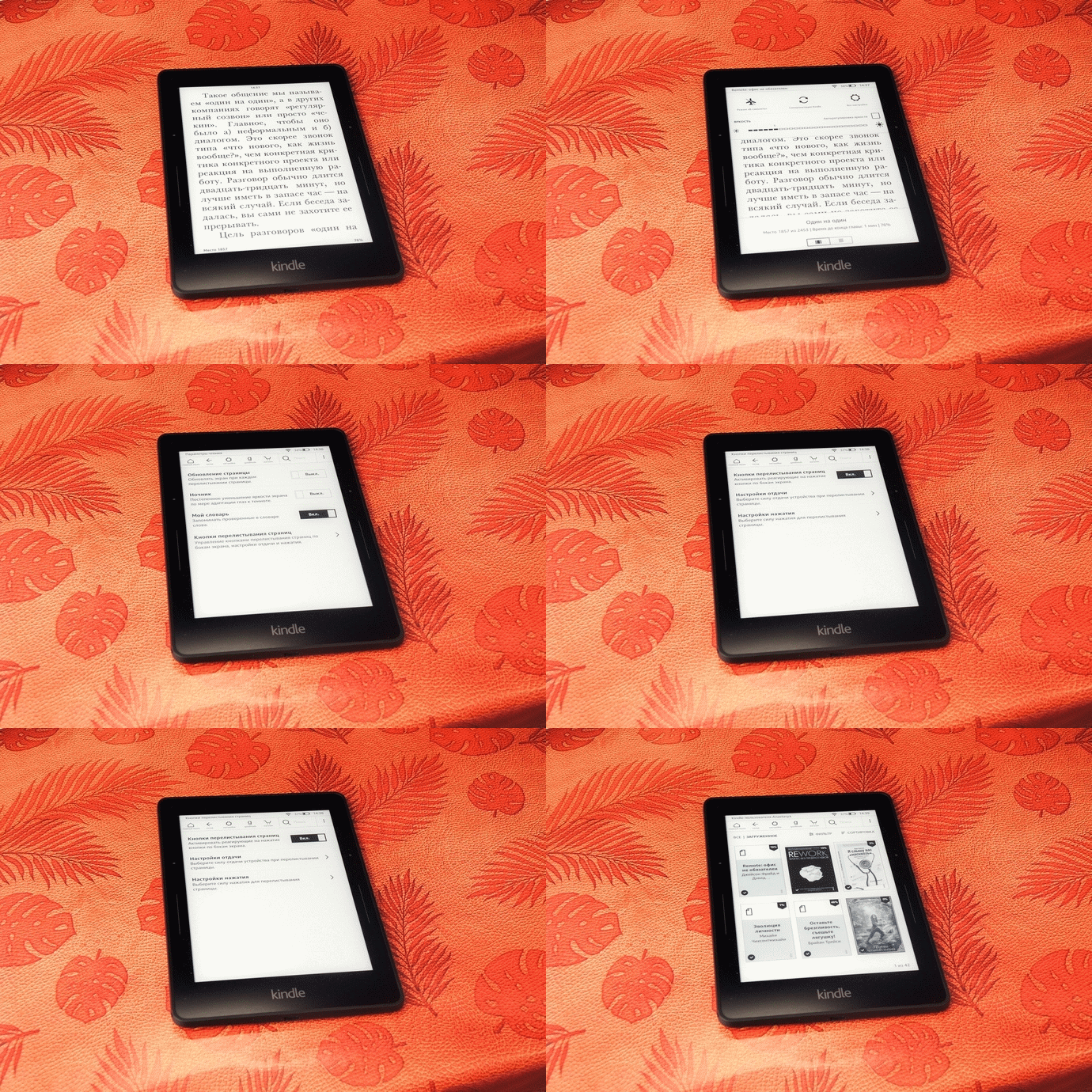
Kindle Voyage - настройка кнопок для листания
Тап в верхней части экрана -) Настройки -) Все настройки -) Параметры чтения -) Кнопки перелистывания страниц -) Настройки отдачи // Настройки нажатия.
Лично мне удобнее всего читать при выбранных опции "Слабо" для силы нажатия и "Сильно" для силы отдачи устройства.
Кнопки работают так:
нижние большие кнопки справа и слева от экрана - листание вперёд;
верхние маленькие кнопки слева и справа от экрана - листание назад.
Читаю, чаще всего, перелистывая вперёд правой большой кнопкой, а назад или касанием левой части экрана большим пальцем левой руки, или правой маленькой кнопкой (касаясь большим пальцем правой руки).
Кстати, если листать страницы касанием, области листания расположены так:

Фоновые обои Kindle Voyage
Когда эти ридеры ещё продавались на сайте производителя, можно было купить версию без рекламы (но подороже), или более дешёвый вариант - с рекламой (так называемую версию "with Special Offers").
В более бюджетной версии, после подключения к Wi-Fi, при выключении ридера, вместо красивых фоновых картинок, на экране появляется реклама.
Для России была возможность бесплатно эту рекламу убрать. Для этого надо было обратиться в online-support на amazon.com и попросить отключить «Special Offers», т.к. вы проживаете в Российской Федерации. Саппорт Amazon запрашивал информацию о том, на кого зарегистрирована читалка и серийный код, который в Device Info указан, после чего сразу же отключал «Special Offers».
В декабре 2020 года этот способ сработал для устройства, которое сейчас описываю, как с этим обстоят дела сейчас - не знаю.
А сами фоновые картинки Kindle Voyage выглядят вот так:
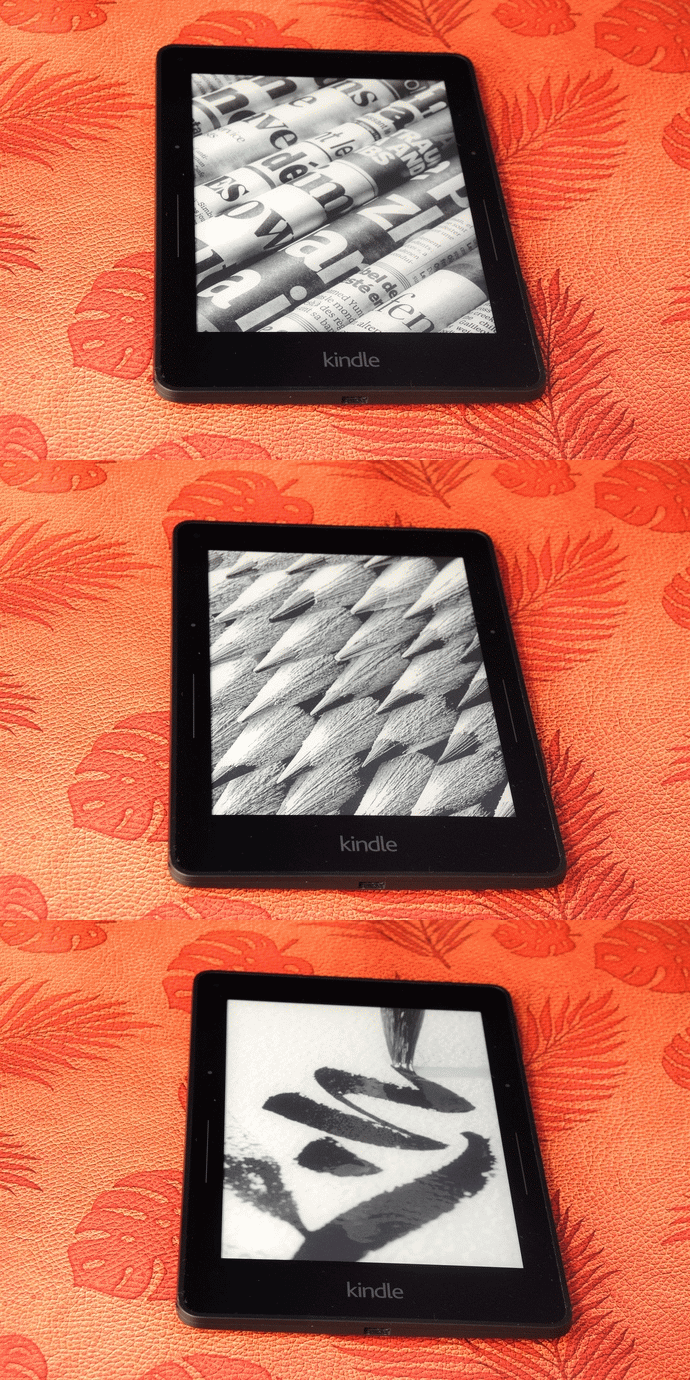
Kindle Voyage - обои: 1, 2, 3, 4, 5, 6, 7, 8, 9, 10, 11, 12, 13, 14, 15, 16, 17, 18, 19
Чтение формата PDF и работа со словарями
Яндекс диск: Kindle Voyage - работа с PDF и словарями
При работе с книгами формата PDF, вы можете щипком менять масштаб отображаемой страницы, а также менять поля и переключиться в альбомный режим, при необходимости.
Ещё одна фишка, которую встроили в Kindle Voyage производители - это удобная работа со словарями. Работает примерно так, зажимаете интересующее вас слово, и читалка открывает список его значений. В видео, которое выше, показал, как это работает с Большим толковым словарём русского языка.
Отображение книг на главном экране
На главном экране вы можете отсортировать книги по автору, по названию, или отобразить сначала недавние книги. Показывать книги можно как сеткой, так и списком.
Кнопку "Сортировка" вы найдёте в правой верхней части экрана ридера:

Kindle Voyage - отображение книг на главном экране
Последнюю версию мануала по электронной книге Kindle Voyage вы можете прочитать с самой читалки, при включенном Wi-Fi. Чтобы попасть в мануал, тапните "Настройки", потом "Все настройки", выберите "Справка и руководства пользователя", и, затем, тапните "Руководство пользователя Kindle".
Про основные фишки устройства вроде бы рассказал, буду резюмировать.
Фотографии, использованные в обзоре Kindle Voyage
Сильные стороны Kindle Voyage:
чёткий и контрастный экран;
высокая скорость работы;
наличие сенсорных кнопок листания с виброотдачей;
комфортная регулируемая подсветка;
компактный размер, лёгкий вес;
удобные и продуманные словари.
Слабые стороны Kindle Voyage:
поддерживает меньше форматов чем устройства от Pocketbook и ONYX Boox;
трудно найти в продаже;
так как работает на базе Linux, нет возможности читать с онлайн библиотек по подписке, заточенных под мобильные устройства.
Устройство очень достойное, рекомендую к ознакомлению и использованию!
Также, разместил этот обзор на двух других площадках:

