
Всем доброго времени суток, хочу поделиться простой инструкцией «Как можно перестать вручную пинговать десяток хостов. Без регистрации и СМС!».
 С просторов Интернета
Важно: я не программист и не системный администратор, но мне приходиться работать одновременно с большим набором серверов и сервисов и данный скрипт я написал для собственного удобства.
Всех кому это может бытьполезно любопытно, прошу под кат.
Думаю в этом нет противоречия, в противном случае все бы до сих пользовались консольными почтовыми клиентами и в *nix-системах не появился GUI.
Поскольку в повседневности мне приходится использовать Powershell достаточно примитивно, то для начала я попытался понять, а можно ли к нему прикрутить GUI. Оказывается можно, да еще и достаточно просто:
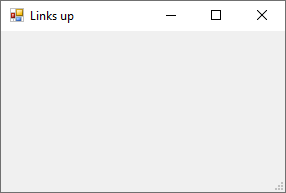
Добавляем к этому элемент вывода и получаем элементарное Windwows-окнотавтология?.

Так инструмент которым я «пинговал Яндекс» и монтировал *.iso обзавёлся обособленным GUI, но этого мало. Подобным образом можно вывести информацию о доступности, но для мониторинга придется каждый раз перезапускать скрипт.
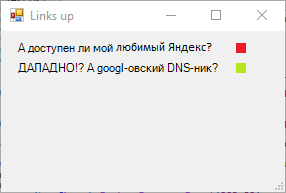
Для начала нарисуем две иконки и добавим возможность выводить изображения.

Опять наши DNS-ники шалят...
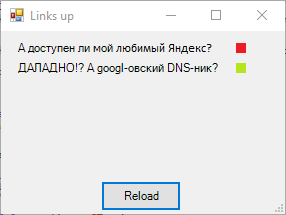
И еще добавим кнопку, чтобы была возможность обновлять показания.
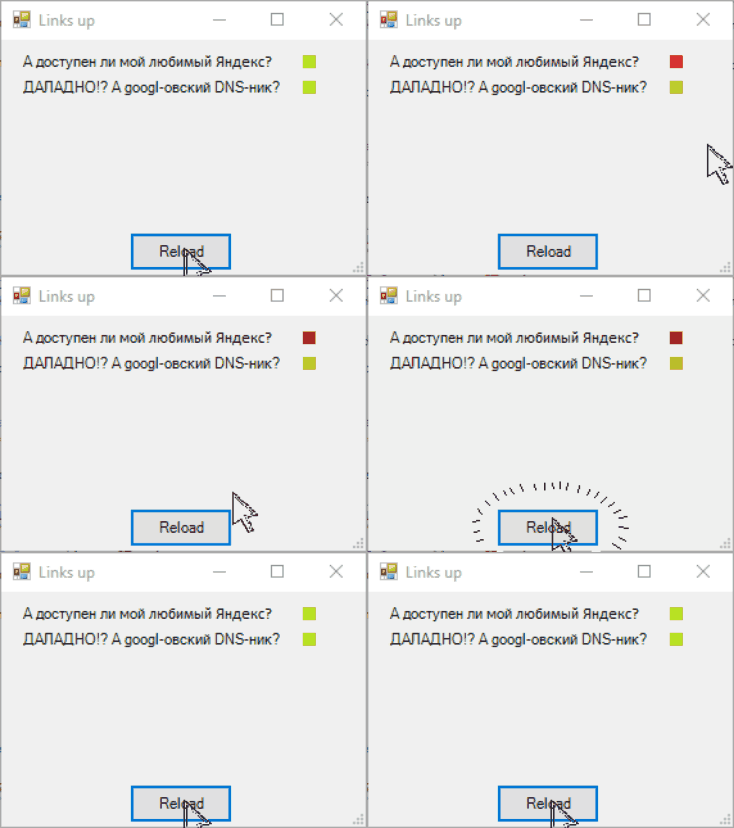
Чудесно, теперь в продакшн!
Вручную прописав около полудюжины хостов я вдруг понял одну вещь — а ведь этот проект закончиться, хосты поменяют и мне придется каждый раз править скрипт. С одной стороны ничего страшного, это же решение для себя любимого. С другой стороныэто решение для себя любимого вы взгляните на то что получается:
Даже если соблюдать чистоту и придерживаться структуры то периодическое редактирование будет вызывать не самые приятные ощущения.
Для начала выносим проверку доступности в отдельную функцию, а путь к каталогу в отдельную переменную:
Вынесем данные о хосте во внешний файл path.txt, записывая в виде «ip/host-functional-name/», а в документе будем принимать их в массивы. Так же сделаем расчет положения по Y более автоматизированным. Все это дает нам возможность создавать Label`ы и checkbox`ы вызовом функции:

Добавим место для вывода времени последней проверки, потому что это удобно, и немого дополним действие при нажатии на кнопку.

А так же я присоединил небольшую фитчуне баг, которая при обнаружении недоступного хоста сообщало не только изменением индикатора, но и вопило из динамиков.
Так что после нескольких украшательств и приведения к читабельномуудобному мне виду, получилось вот так:
Надеюсь кому-то данный туториал будет полезен. Если же вы такое чуть-ли не с пеленок делали, то поздравляю, я — не делал. Но я готов выслушать ваши комментарии и предложения.
Для меня самого было приятно покопаться и собрать вот такую небольшую, но полезную в быту утилиту. В планах еще стоит реализовать добавления и удаления узлов из GUI, а так же сделатьтаки то что должно было быть реализованно в первую очередь автоматическое обновление статусов без необходимости «тыкать» кнопку и чтобы оно не вешало «powershell.exe».
Последняя версия скрипта на GitHub
Важно: я не программист и не системный администратор, но мне приходиться работать одновременно с большим набором серверов и сервисов и данный скрипт я написал для собственного удобства.
Всех кому это может быть
Почему Powershell
У меня есть опыт написания простых программ на Python, но он требует либо установленного интерпретатора, либо права на запуск .exe, что, в рамках моей работы не всегда возможно. А вот скрипт на Powershell чаще находит возможность запустить.
Не все любят консоль/терминал
Думаю в этом нет противоречия, в противном случае все бы до сих пользовались консольными почтовыми клиентами и в *nix-системах не появился GUI.
Поскольку в повседневности мне приходится использовать Powershell достаточно примитивно, то для начала я попытался понять, а можно ли к нему прикрутить GUI. Оказывается можно, да еще и достаточно просто:
Add-Type -assembly System.Windows.Forms #Подключим библиотеку
$main_form = New-Object System.Windows.Forms.Form #Создаем объект с нашим "окном"

#Задаем для него параметры
$main_form.Text ='Links up' #Имя в заголовке
$main_form.Width = 300 #Ширина окна
$main_form.Height = 200 #Высота окна
$main_form.AutoSize = $true #Даем ему возможность самостоятельно изменять размер, при необходимости
$main_form.ShowDialog() #Вызываем "окно"
Добавляем к этому элемент вывода и получаем элементарное Windwows-окно
Add-Type -assembly System.Windows.Forms #Подключим библиотеку

$main_form = New-Object System.Windows.Forms.Form #Создаем переменную с нашим "окном"

#Задаем для него параметры через параметры
$main_form.Text ='Links up' #Имя в заголовке
$main_form.Width = 300 #Ширина окна
$main_form.Height = 200 #Высота окна
$main_form.AutoSize = $true #Даем ему возможность самостоятельно изменять размер, при необходимости

$Label = New-Object System.Windows.Forms.Label #Все элементы формы будут заноситься в переменные, но по факту это объекты, как любые другие переменные в Powershell
$Label.Text = "Привет! Я элементарное Windows-окно, а чего добился ты?" #Выводимый текст
$Label.Location  = New-Object System.Drawing.Point(10,65) #Расположение объекта внутри формы по горизонтали и вертикали (x,y)
$Label.AutoSize = $true

$main_form.Controls.Add($Label) #добавляем созданный объект к форме, чтобы он не потерялся при выполнении скрипта

$main_form.ShowDialog() #Вызываем оскорбительно элементарное окно
Добавим динамики
Так инструмент которым я «пинговал Яндекс» и монтировал *.iso обзавёлся обособленным GUI, но этого мало. Подобным образом можно вывести информацию о доступности, но для мониторинга придется каждый раз перезапускать скрипт.
Для начала нарисуем две иконки и добавим возможность выводить изображения.
$PictureBox = New-Object system.Windows.Forms.PictureBox #Объект для вывода изображений называется вполне логично
$PictureBox.width = 10
$PictureBox.height = 10
$PictureBox.location = New-Object System.Drawing.Point(178,12)

#Вот тут мы переходим к делу привязываем выводимую картинку к результату проверки доступности узла используя командлет
#<b>test-connection</b>, где:
#-Count - передает кол-во запросов
#-computer - IP или доменное имя для запроса
#-quiet - для того чтобы нам вернулось только Boolean значение
if ((test-connection -Count 1 -computer ya.ru -quiet) -eq $True) {
	$PictureBox.imageLocation = "C:\Test\yes.png" #Объект обращается к соответствующей картинке
}
Else {
	$PictureBox.imageLocation = "C:\Test\no.png" #Объект обращается к соответствующей картинке
}
$PictureBox.SizeMode = [System.Windows.Forms.PictureBoxSizeMode]::zoom

$main_form.Controls.Add($PictureBox)
И еще добавим кнопку, чтобы была возможность обновлять показания.
$Button = New-Object System.Windows.Forms.Button
$Button.Location = New-Object System.Drawing.Size(100,150)
$Button.Size = New-Object System.Drawing.Size(80,30)
$Button.Text = "Reload"

# Вешаем на событие нажатия кнопки обращение каждого PictureBox согласно ранее описанной логике
$Button.Add_Click({
	if ((Test-Connection -Count 1 -computer ya.ru -quiet) -eq $True)
		{$PictureBox.imageLocation	= "C:\Test\yes.png"}
	Else {$PictureBox.imageLocation	= "C:\Test\no.png"}

	if ((Test-Connection -Count 1 -computer 8.8.8.8 -quiet) -eq $True)
		{$PictureBox1.imageLocation	= "C:\Test\yes.png"}
	Else {$PictureBox1.imageLocation	= "C:\Test\no.png"}
 	})

$main_form.Controls.Add($Button)
Чудесно, теперь в продакшн!?
Вручную прописав около полудюжины хостов я вдруг понял одну вещь — а ведь этот проект закончиться, хосты поменяют и мне придется каждый раз править скрипт. С одной стороны ничего страшного, это же решение для себя любимого. С другой стороны
Зрелище не для слабонервных
Add-Type -assembly System.Windows.Forms #Подключим библиотеку

$main_form = New-Object System.Windows.Forms.Form #Создаем переменную с нашим "окном"

#Задаем для него параметры через параметры
$main_form.Text ='Links up' #Имя в заголовке
$main_form.Width = 300 #Ширина окна
$main_form.Height = 200 #Высота окна
$main_form.AutoSize = $true #Даем ему возможность самостоятельно изменять размер, при необходимости

$Label = New-Object System.Windows.Forms.Label #Все элементы формы будут заноситься в переменные, но по факту это объекты, как любые другие переменные в Powershell
$Label.Text = "ya.ru		............................" #Выводимый текст
$Label.Location  = New-Object System.Drawing.Point(15,10) #Расположение объекта внутри формы по горизонтали и вертикали (x,y)
$Label.AutoSize = $true

$Label1 = New-Object System.Windows.Forms.Label #Все элементы формы будут заноситься в переменные, но по факту это объекты, как любые другие переменные в Powershell
$Label1.Text = "8.8.8.8		............................" #Выводимый текст googl-овский DNS-ник
$Label1.Location  = New-Object System.Drawing.Point(15,30) #Расположение объекта внутри формы по горизонтали и вертикали (x,y)
$Label1.AutoSize = $true

$Label2 = New-Object System.Windows.Forms.Label
$Label2.Text = "192.168.x.x	............................"
$Label2.Location  = New-Object System.Drawing.Point(15,50)
$Label2.AutoSize = $true

$Label3 = New-Object System.Windows.Forms.Label
$Label3.Text = "192.168.x.x	............................"
$Label3.Location  = New-Object System.Drawing.Point(15,70)
$Label3.AutoSize = $true

$Label4 = New-Object System.Windows.Forms.Label
$Label4.Text = "10.0.x.x	 ............................"
$Label4.Location  = New-Object System.Drawing.Point(15,90)
$Label4.AutoSize = $true

$Label5 = New-Object System.Windows.Forms.Label
$Label5.Text = "162.102.x.x	 ............................"
$Label5.Location  = New-Object System.Drawing.Point(15,110)
$Label5.AutoSize = $true

$PictureBox = New-Object system.Windows.Forms.PictureBox #Объект для вывода изображений называется вполне логично
$PictureBox.width = 10
$PictureBox.height = 10

#Вот тут мы переходим к делу привязываем выводимую картинку к результату проверки доступности узла используя командлет
#<b>test-connection</b>, где:
#-Count - передает кол-во запросов
#-computer - IP или доменное имя для запроса
#-quiet - для того чтобы нам вернулось только Boolean значение
$PictureBox.location = New-Object System.Drawing.Point(235,12)
if ((test-connection -Count 1 -computer ya.ru -quiet) -eq $True) {
	$PictureBox.imageLocation = "C:\Test\yes.png" #Объект обращается к соответствующей картинке
}
Else {
	$PictureBox.imageLocation = "C:\Test\no.png" #Объект обращается к соответствующей картинке
}
$PictureBox.SizeMode = [System.Windows.Forms.PictureBoxSizeMode]::zoom

$PictureBox1 = New-Object system.Windows.Forms.PictureBox #Объект для вывода изображений называется вполне логично
$PictureBox1.width = 10
$PictureBox1.height = 10
$PictureBox1.location = New-Object System.Drawing.Point(235,32)
if ((test-connection -Count 1 -computer 8.8.8.8 -quiet) -eq $True) {
	$PictureBox1.imageLocation = "C:\Test\yes.png" #Объект обращается к соответствующей картинке
}
Else {
	$PictureBox1.imageLocation = "C:\Test\no.png" #Объект обращается к соответствующей картинке
}
$PictureBox1.SizeMode = [System.Windows.Forms.PictureBoxSizeMode]::zoom

$PictureBox2 = New-Object system.Windows.Forms.PictureBox #Объект для вывода изображений называется вполне логично
$PictureBox2.width = 10
$PictureBox2.height = 10
$PictureBox2.location = New-Object System.Drawing.Point(235,52)
if ((test-connection -Count 1 -computer 192.168.x.x -quiet) -eq $True) {
	$PictureBox2.imageLocation = "C:\Test\yes.png" #Объект обращается к соответствующей картинке
}
Else {
	$PictureBox2.imageLocation = "C:\Test\no.png" #Объект обращается к соответствующей картинке
}
$PictureBox2.SizeMode = [System.Windows.Forms.PictureBoxSizeMode]::zoom

$PictureBox3 = New-Object system.Windows.Forms.PictureBox #Объект для вывода изображений называется вполне логично
$PictureBox3.width = 10
$PictureBox3.height = 10
$PictureBox3.location = New-Object System.Drawing.Point(235,72)
if ((test-connection -Count 1 -computer 192.168.x.x -quiet) -eq $True) {
	$PictureBox3.imageLocation = "C:\Test\yes.png" #Объект обращается к соответствующей картинке
}
Else {
	$PictureBox3.imageLocation = "C:\Test\no.png" #Объект обращается к соответствующей картинке
}
$PictureBox3.SizeMode = [System.Windows.Forms.PictureBoxSizeMode]::zoom

$PictureBox4 = New-Object system.Windows.Forms.PictureBox #Объект для вывода изображений называется вполне логично
$PictureBox4.width = 10
$PictureBox4.height = 10
$PictureBox4.location = New-Object System.Drawing.Point(235,92)
if ((test-connection -Count 1 -computer 10.0.x.x -quiet) -eq $True) {
	$PictureBox4.imageLocation = "C:\Test\yes.png" #Объект обращается к соответствующей картинке
}
Else {
	$PictureBox4.imageLocation = "C:\Test\no.png" #Объект обращается к соответствующей картинке
}
$PictureBox1.SizeMode = [System.Windows.Forms.PictureBoxSizeMode]::zoom

$PictureBox5 = New-Object system.Windows.Forms.PictureBox #Объект для вывода изображений называется вполне логично
$PictureBox5.width = 10
$PictureBox5.height = 10
$PictureBox5.location = New-Object System.Drawing.Point(235,112)
if ((test-connection -Count 1 -computer 162.102.x.x -quiet) -eq $True) {
	$PictureBox5.imageLocation = "C:\Test\yes.png" #Объект обращается к соответствующей картинке
	}
Else {
	$PictureBox5.imageLocation = "C:\Test\no.png" #Объект обращается к соответствующей картинке
	}
$PictureBox5.SizeMode = [System.Windows.Forms.PictureBoxSizeMode]::zoom

$Button = New-Object System.Windows.Forms.Button
$Button.Location = New-Object System.Drawing.Size(100,150)
$Button.Size = New-Object System.Drawing.Size(80,30)
$Button.Text = "Reload"

# Вешаем на событие нажатия кнопки обращение каждого PictureBox согласно ранее описанной логике
$Button.Add_Click({
	if ((Test-Connection -Count 1 -computer ya.ru -quiet) -eq $True)
		{$PictureBox.imageLocation	= "C:\Test\yes.png"}
	Else {$PictureBox.imageLocation	= "C:\Test\no.png"}

	if ((Test-Connection -Count 1 -computer 8.8.8.8 -quiet) -eq $True)
		{$PictureBox1.imageLocation	= "C:\Test\yes.png"}
	Else {$PictureBox1.imageLocation	= "C:\Test\no.png"}

	if ((Test-Connection -Count 1 -computer 192.168.x.x -quiet) -eq $True)
		{$PictureBox2.imageLocation	= "C:\Test\yes.png"}
	Else {$PictureBox2.imageLocation	= "C:\Test\no.png"}

	if ((Test-Connection -Count 1 -computer 192.168.x.x -quiet) -eq $True)
		{$PictureBox3.imageLocation	= "C:\Test\yes.png"}
	Else {$PictureBox3.imageLocation	= "C:\Test\no.png"}

	if ((Test-Connection -Count 1 -computer 10.0.x.x -quiet) -eq $True)
		{$PictureBox4.imageLocation	= "C:\Test\yes.png"}
	Else {$PictureBox4.imageLocation	= "C:\Test\no.png"}

	if ((Test-Connection -Count 1 -computer 162.102.x.x -quiet) -eq $True)
		{$PictureBox5.imageLocation	= "C:\Test\yes.png"}
	Else {$PictureBox5.imageLocation	= "C:\Test\no.png"}
	})

$main_form.Controls.Add($Label) #добавляем созданный объект к форме, чтобы он не потерялся при выполнении скрипта
$main_form.Controls.Add($Label1)
$main_form.Controls.Add($Label2)
$main_form.Controls.Add($Label3)
$main_form.Controls.Add($Label4)
$main_form.Controls.Add($Label5)
$main_form.Controls.Add($PictureBox)
$main_form.Controls.Add($PictureBox1)
$main_form.Controls.Add($PictureBox2)
$main_form.Controls.Add($PictureBox3)
$main_form.Controls.Add($PictureBox4)
$main_form.Controls.Add($PictureBox5)
$main_form.Controls.Add($Button)

$main_form.ShowDialog() #Вызываем оскорбительно элементарное окно
Даже если соблюдать чистоту и придерживаться структуры то периодическое редактирование будет вызывать не самые приятные ощущения.
Для начала выносим проверку доступности в отдельную функцию, а путь к каталогу в отдельную переменную:
$script_path	= "C:\Test\PS ping"

#Переезжаем в финкцию уже созданный объект PictureBox и IP-адресс который нужно проверить.
#На выходе оно меняет подгружаемую картинку.
function get_status($PictureBox,$path_ip) {
	if ((Test-Connection -Count 1 -computer $path_ip -quiet) -eq $True)
		{$PictureBox.imageLocation	= $script_path + "\yes.png"}
	Else {$PictureBox.imageLocation	= $script_path + "\no.png"}
	}
Вынесем данные о хосте во внешний файл path.txt, записывая в виде «ip/host-functional-name/», а в документе будем принимать их в массивы. Так же сделаем расчет положения по Y более автоматизированным. Все это дает нам возможность создавать Label`ы и checkbox`ы вызовом функции:
#создаем описательную линию, на вход идут: объект Label, IP-адресс, описание и позиция по оси Y
Function Create_line($label,$path_ip,$caption, $top){
	$label.Location = New-Object System.Drawing.Point(1, $top)
	$label.text = $path_ip+$caption
	$label.font = $font
	$Label.AutoSize = $true
	}
#создаем индикатор для описательной линию, на вход идут: объект PictureBox, IP-адресс и позиция по оси Y
Function Create_link($PictureBox,$path_ip, $top){
	$PictureBox.width	= 10
	$PictureBox.height	= 10
	$PictureBox.location	= New-Object System.Drawing.Point(210,$top)
	get_status -PictureBox $PictureBox -path_ip $path_ip
	$PictureBox.SizeMode	= [System.Windows.Forms.PictureBoxSizeMode]::zoom
	}

$line = Get-content -LiteralPath $script_path"\path.txt" #вытаскиваем данные о необходимых хостах
$len = $line.Length	#вычисляем длину, а точнее массив длин каждой строки

$i = 0

#далее объявляем массивы которые понадобятся дальше
$ip = @()	#массив ip
$capt = @()	#массив описания
$Labels =@()	#массив Label
$PictureBoxs =@()	#массив PictureBox

while($i -lt $len){
	$f = $line[$i].IndexOf("/") #вычисляем позицию начала описания
	$l = $line[$i].LastIndexOf("/")	#вычисляем позицию конца описания
	$ip += $line[$i].Substring(0,$f)	#вытаскиваем ip
	$capt += $line[$i].Substring($f+1,$l-$f-1)	#вытаскиваем описание

	#создаем поле Label
	Create_line -label ($label_obj = New-Object System.Windows.Forms.Label) -path_ip $ip[$i] -caption $capt[$i] -top $label_from_top
	#создаем поле PictureBox
	Create_link -PictureBox ($PictureBox_obj = New-Object system.Windows.Forms.PictureBox) -path_ip $ip[$i] -top $label_from_top

	$label_from_top += 15	#делаем "шаг" по оси Y

	$Labels	+= $label_obj	#вносим созданный Label в общий массив
	$PictureBoxs	+= $PictureBox_obj	#вносим созданный PictureBox в общий массив
	$main_form.Controls.Add($Labels[$i])
	$main_form.Controls.Add($PictureBoxs[$i])
	$i	+=1
	}
Добавим место для вывода времени последней проверки, потому что это удобно, и немого дополним действие при нажатии на кнопку.
$Label0	= New-Object System.Windows.Forms.Label
$Label0.Text	= Get-Date
$Label0.Location	= New-Object System.Drawing.Point(80,180)
$Label0.AutoSize	= $true
$main_form.Controls.Add($Label0)
$Button.Add_Click({
	while($i -lt $len){
		get_status -PictureBox $PictureBoxs[$i] -path_ip $ip[$i]
		$i +=1
		}
	$Label0.Text	= Get-Date
	})
А так же я присоединил небольшую фитчу
Add-Type -AssemblyName System.Speech
$voice	= New-Object System.Speech.Synthesis.SpeechSynthesizer
$voice.Rate	= 5
$voice.Speak("Ворнинг! Ворнинг! Байз из андер аттак!")
Так что после нескольких украшательств и приведения к читабельному
Полный код скрипта
Add-Type -AssemblyName System.Speech
Add-Type -assembly System.Windows.Forms

$script_path	= "C:\PS ping"
$label_from_top	= 10
$voice	= New-Object System.Speech.Synthesis.SpeechSynthesizer
$voice.Rate	= 5

#Переезжаем в финкцию уже созданный объект PictureBox и IP-адресс который нужно проверить.
#На выходе оно меняет подгружаемую картинку.
function get_status($PictureBox,$path_ip) {
	if ((Test-Connection -Count 1 -computer $path_ip -quiet) -eq $True) {
		$PictureBox.imageLocation	= $script_path + "\yes.png"
		}
	Else {
		$PictureBox.imageLocation	= $script_path + "\no.png"
		$voice.Speak("Ошибка! Хост " + $path_ip + ", недоступен!")
		}
	}

#создаем описательную линию, на вход идут: объект Label, IP-адресс, описание и позиция по оси Y
Function Create_line($label,$path_ip,$caption, $top){
	$label.Location	= New-Object System.Drawing.Point(1, $top)
	$label.text	= $path_ip+$caption
	$label.font	= $font
	$Label.AutoSize	= $true
	}

#создаем индикатор для описательной линию, на вход идут: объект PictureBox, IP-адресс и позиция по оси Y
Function Create_link($PictureBox,$path_ip, $top){
	$PictureBox.width	= 10
	$PictureBox.height	= 10
	$PictureBox.location	= New-Object System.Drawing.Point(210,$top)
	get_status -PictureBox $PictureBox -path_ip $path_ip
	$PictureBox.SizeMode	= [System.Windows.Forms.PictureBoxSizeMode]::zoom
	}

$main_form	= New-Object System.Windows.Forms.Form
$main_form.Text ='Links up' #Имя в заголовке
$main_form.Width = 300 #Ширина окна
$main_form.Height = 200 #Высота окна
$main_form.AutoSize = $true #Даем ему возможность самостоятельно изменять размер, при необходимости
$main_form.TopMost	= $true #Это очень важная штука, она дает возможность закрепить окно поверх других

$line = Get-content -LiteralPath $script_path"\path.txt" #вытаскиваем данные о необходимых хостах
$len = $line.Length	#вычисляем длину, а точнее массив длин каждой строки

$i = 0

#далее объявляем массивы которые понадобятся дальше
$ip	= @()	#массив ip
$capt	= @()	#массив описания
$Labels	=@()	#массив Label
$PictureBoxs	=@()	#массив PictureBox

while($i -lt $len){
	$f	= $line[$i].IndexOf("/") #вычисляем позицию начала описания
	$l	= $line[$i].LastIndexOf("/")	#вычисляем позицию конца описания
	$ip	+= $line[$i].Substring(0,$f)	#вытаскиваем ip
	$capt	+= $line[$i].Substring($f+1,$l-$f-1)	#вытаскиваем описание

	#создаем поле Label
	Create_line -label ($label_obj = New-Object System.Windows.Forms.Label) -path_ip $ip[$i] -caption $capt[$i] -top $label_from_top
	#создаем поле PictureBox
	Create_link -PictureBox ($PictureBox_obj = New-Object system.Windows.Forms.PictureBox) -path_ip $ip[$i] -top $label_from_top

	$label_from_top	+= 15	#делаем "шаг" по оси Y

	$Labels	+= $label_obj	#вносим созданный Label в общий массив
	$PictureBoxs	+= $PictureBox_obj	#вносим созданный PictureBox в общий массив
	$main_form.Controls.Add($Labels[$i])
	$main_form.Controls.Add($PictureBoxs[$i])
	$i	+=1
}

#это поле с последним временем проверки
$Label0	= New-Object System.Windows.Forms.Label
$Label0.Text	= Get-Date
$Label0.Location	= New-Object System.Drawing.Point(80,180)
$Label0.AutoSize	= $true


# Вешаем на событие нажатия кнопки обращение каждого PictureBox согласно ранее описанной логике
$Button	= New-Object System.Windows.Forms.Button
$Button.Location	= New-Object System.Drawing.Size(100,200)
$Button.Size	= New-Object System.Drawing.Size(80,30)
$Button.Text	= "Reload"

$Button.Add_Click({
	while($i -lt $len){
		get_status -PictureBox $PictureBoxs[$i] -path_ip $ip[$i]
		$i	+=1
		}
	$i	= 0
	$Label0.Text	= Get-Date
})

$main_form.Controls.Add($Button)
$main_form.Controls.Add($Label0)

$main_form.ShowDialog()
Послесловие
Надеюсь кому-то данный туториал будет полезен. Если же вы такое чуть-ли не с пеленок делали, то поздравляю, я — не делал. Но я готов выслушать ваши комментарии и предложения.
Для меня самого было приятно покопаться и собрать вот такую небольшую, но полезную в быту утилиту. В планах еще стоит реализовать добавления и удаления узлов из GUI, а так же сделать
Последняя версия скрипта на GitHub
