
После прочтения статьи "Как готовить Cake, используя только Frosting" мне пришла в голову мысль: "Какой большой проект для такого простого процесса сборки". После этого я и решил написать мини-статью про аналог Cake — Nuke.
Если я правильно понимаю историю проекта, Nuke появился как более простой и удобный аналог Cake, Psake и Fake. Автору Nuke хотелось писать скрипты сборки именно на C#, поэтому ему не подошли Psake и Fake. Судя по всему, когда создавался Nuke, не существовал Frosting, и все Cake скрипты были странными файлами с DSL на основе C#, которые можно было писать и отлаживать только в VS Code. Скрипт сборки Nuke изначально задумывался как обычное консольное приложение, которое легко можно писать и отлаживать в любой IDE.
Давайте создадим простейший скрипт сборки на Nuke и соберём с его помощью приложение!
1. Создаём приложение
Создадим новое приложение в папке src репозитория. Это не обязательно, но далее станет понятно, почему удобнее использовать для этого отдельную папку.

2. Устанавливаем Global Tool
dotnet tool install Nuke.GlobalTool --global
3. Создаём проект со скриптом сборки
Для этого необходимо выполнить команду:
nuke :setup
Это запустит консольный конфигуратор проекта сборки. Привожу анимацию его работы из документации Nuke.
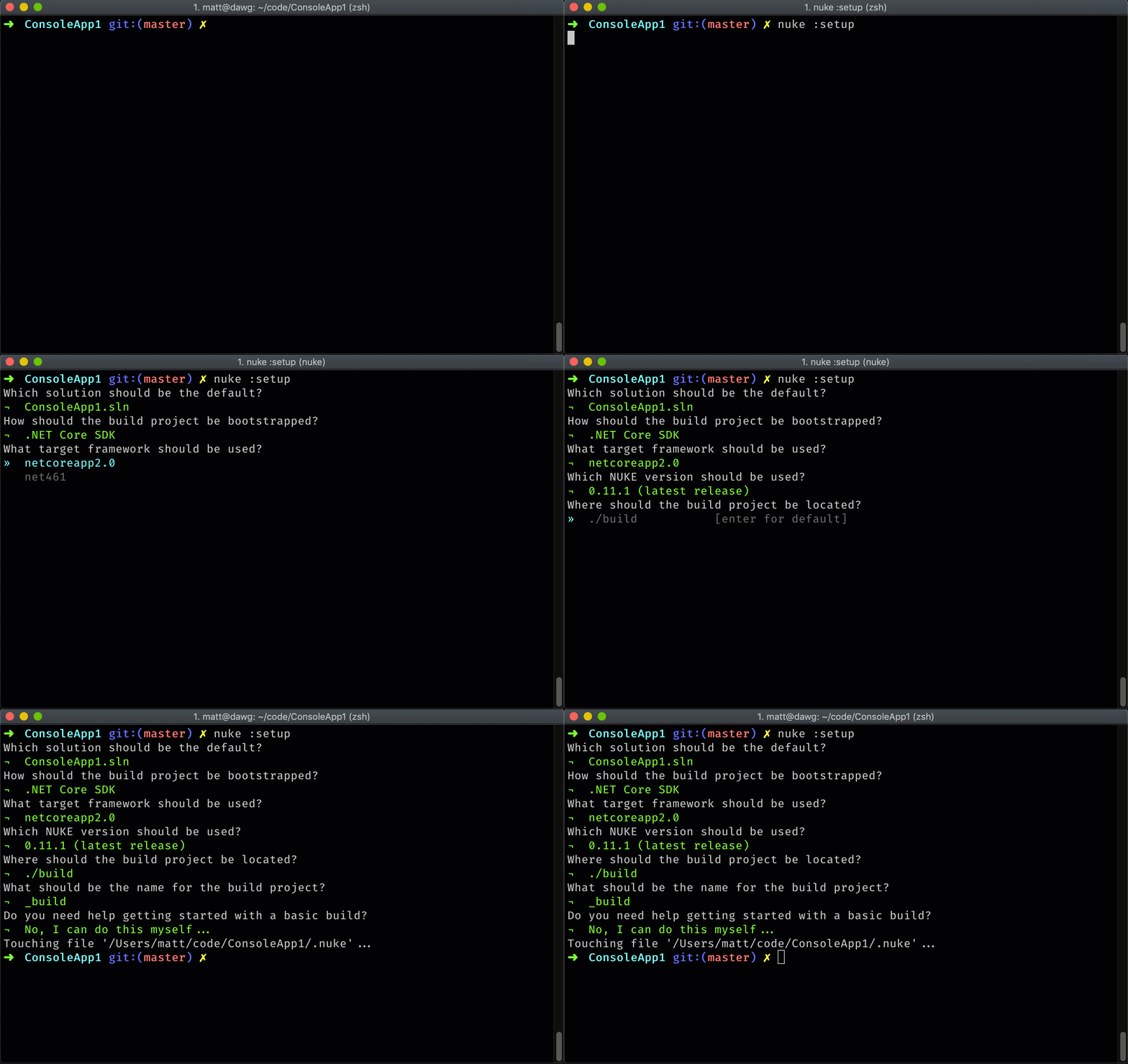
Давайте посмотрим, что изменилось в репозитории:

Если не трогать настройки по умолчанию, то скрипт установки nuke создаст проект сборки в отдельной папке build репозитория. Таким образом, скрипты сборки лежат в build, а исходники в src. Те же настройки по умолчанию предполагают использование папки output в корне репозитория в качестве выходной директории для сборки.
Разберём изменения по отдельности:
.nuke — файл-маркер, по которому nuke определяет корневую папку
build.* — бутстрапперы для запуска сборки. При необходимости могут и .net установить, если его нет на машине, на которой происходит сборка
_build.csproj — файл проекта сборки. Имеет такое странное название для того, чтобы всегда быть первым в списке проектов в Solution Explorer
.editorconfig и _build.csproj.DotSettings — просто настройки стиля
А теперь — самое интересное:
3.1. Изменения в sln

Проект _build был добавлен в решение. Но был добавлен очень хитрым способом. Он отображается в IDE, его можно собрать, но если выполнить сборку всего решения, то мы увидим следующий вывод:
1>------ Rebuild All started: Project: Demo, Configuration: Debug Any CPU ------
2>------ Skipped Rebuild All: Project: _build, Configuration: Debug Any CPU ------
2>Project not selected to build for this solution configuration
1>Demo -> C:\Users\buldo\source\repos\nuke-example\src\Demo\Demo\bin\Debug\netcoreapp3.1\Demo.dll
========== Rebuild All: 1 succeeded, 0 failed, 1 skipped ==========
То есть при пересборке решения проект _build не собирается. Действительно, если бы скрипт сборки при работе вызывал ещё и пересборку самого себя, это могло бы привести к проблемам.
3.2. Build.cs
Приведу полный код сгенерированного файла и объясню основные моменты.
[CheckBuildProjectConfigurations]
[ShutdownDotNetAfterServerBuild]
class Build : NukeBuild
{
    public static int Main () => Execute<Build>(x => x.Compile);

    [Parameter("Configuration to build - Default is 'Debug' (local) or 'Release' (server)")]
    readonly Configuration Configuration = IsLocalBuild ? Configuration.Debug : Configuration.Release;

    [Solution] readonly Solution Solution;
    [GitRepository] readonly GitRepository GitRepository;
    [GitVersion] readonly GitVersion GitVersion;

    AbsolutePath SourceDirectory => RootDirectory / "src";
    AbsolutePath OutputDirectory => RootDirectory / "output";

    Target Clean => _ => _
        .Before(Restore)
        .Executes(() =>
        {
            SourceDirectory.GlobDirectories("**/bin", "**/obj").ForEach(DeleteDirectory);
            EnsureCleanDirectory(OutputDirectory);
        });

    Target Restore => _ => _
        .Executes(() =>
        {
            DotNetRestore(s => s
                .SetProjectFile(Solution));
        });

    Target Compile => _ => _
        .DependsOn(Restore)
        .Executes(() =>
        {
            DotNetBuild(s => s
                .SetProjectFile(Solution)
                .SetConfiguration(Configuration)
                .SetAssemblyVersion(GitVersion.AssemblySemVer)
                .SetFileVersion(GitVersion.AssemblySemFileVer)
                .SetInformationalVersion(GitVersion.InformationalVersion)
                .EnableNoRestore());
        });

}
Данный класс является точкой входа в приложения. В методе Main запускается сборка и выбирается цель сборки по умолчанию.
Цели сборки представлены свойствами типа Target. Синтаксис с кучей стрелочек сначала пугает, но потом привыкаешь. Для целей сборки можно задавать зависимости (DependsOn()), явный порядок выполнения (Before(), After()), условия выполнения (как статические, так и динамические), а главное — указывать с помощью Executes(), что вообще делает этот Target.
Следующая важная вещь для начинающего пользователя Nuke — параметры сборки. Достаточно просто пометить поле атрибутом [Parameter], и можно передавать значение этого поля через командную строку. В данном случае — конфигурацию сборки Debug или Release. Механизм очень гибок — можно сделать параметр необходимым, и без него сборка не запустится. Также параметр можно делать необходимым только для конкретного Target.
Nuke предоставляет необходимые абстракции над решениями и проектами. Несколько решений в проекте? Нет проблем. Добавьте новое свойство типа Solution и пометьте его атрибутом [Solution] — Nuke найдёт решение, распарсит его и предоставит доступ его содержимому.
Также в этом файле можно заметить пример расширения Nuke — модуль для работы с git установлен отдельным пакетом. С помощью полей GitRepository и GitVersion можно легко оперировать состоянием репозитория. Например, ориентируясь на имя ветки (master/не master), выбрать — ставить или нет preview метку при сборке nuget пакета.
4. Запуск сборки
Сборка запускается с помощью бутстраппера:
.\build.ps1 [targets] [arguments]
В данном случае для того, чтобы собрать приложение, необходимо выполнить следующую команду:
.\build.ps1 --target Compile --configuration release
На выходе получаем лог сборки, завершающийся удобной статистикой:
═══════════════════════════════════════
Target             Status      Duration
───────────────────────────────────────
Restore            Executed        0:01
Compile            Executed        0:03
───────────────────────────────────────
Total                              0:04
═══════════════════════════════════════

Build succeeded on 29.12.2020 21:38:10.
На самом деле, если установлен NET 5, сборка скорее всего завершится ошибкой. Волшебный фикс — заменить атрибут поля GitVersion на [GitVersion(Framework = "netcoreapp3.1")].
5. Делаем что-то полезное
По самому первому скриншоту статьи можно было заметить, что был создан проект на Avalonia. Так давайте соберём наше приложение, да так, чтобы оно было в виде одного исполняемого файла, включающего рантайм. Это значит, что придётся собирать несколько исполняемых файлов.
Далее я приведу код цели сборки с подробными комментариями:
Target Publish => _ => _
    .Executes(() =>
    {
        var rids = new[] {"win-x64", "linux-x64"}; // Перечисляем RID'ы, для которых собираем приложение

        DotNetPublish(s => s // Теперь вызываем dotnet publish
            .SetAssemblyVersion(GitVersion.AssemblySemVer)
            .SetFileVersion(GitVersion.AssemblySemFileVer)
            .SetInformationalVersion(GitVersion.InformationalVersion)
            .SetProject(Solution.GetProject("Demo")) // Для dotnet publish желательно указывать проект
            .SetPublishSingleFile(true) // Собираем в один файл
            .SetSelfContained(true)     // Вместе с рантаймом
            .SetConfiguration(Configuration) // Для определённой конфигурации
            .CombineWith(rids, (s, rid) => s // Но нам нужны разные комбинации параметров
                .SetRuntime(rid) // Устанавливаем RID
                .SetOutput(OutputDirectory/rid))); // Делаем так, чтобы сборки с разными RID попали в разные папки
    });
Заключение
Nuke — удобная система сборки. Она проста и минималистична в начале вашего проекта, но достаточно мощна для того, чтобы развиваться вместе с ним.