Изменение часовых поясов и перевод стрелок 2014
32 min
Tutorial
 Несколько лет назад я у себя в блоге публиковал статью об отмене перехода на зимнее время, которая в это время года пользуется популярностью. В статье шла речь о том, каким образом можно вручную изменить свой часовой пояс для компьютера, находящегося в рабочей группе или в домене Active Directory. Иначе говоря, там я описывал параметры системного реестра, позволяющие вносить изменения в эту функциональную возможность операционных систем Windows.
В этом году, согласно федеральному закону Российской Федерации от 21 июля 2014 г. N 248-ФЗ, в закон об истечении времени под номером N 107-ФЗ от 3-го июня 2011 года, были внесены некоторые изменения (о самих изменениях немного ниже), в связи с которыми 26 октября 2014 года осуществляется перевод часов и устанавливаются соответствующие часовые зоны и значения времени.
Следовательно, корпорация Microsoft не заставила себя ждать и 23-го сентября этого года выпустила очередной патч, предназначенный для учета текущих изменений в порядке исчисления времени, благодаря которому в операционные системы Windows будут внесены соответствующие правки. Этот патч (под номером KB2998527) можно проинсталлировать практически на все актуальные операционные системы Windows.
Однако, как мы все прекрасно знаем, несмотря на то, что операционная система Windows XP уже давно как официально похоронена и для этой системы такое обновление не выпускалось, ею все еще продолжают пользоваться не только домашние, но и многие корпоративные пользователи. Собственно, данная статья предназначена для того, чтобы у обладателей это операционной системы (как и у тех, кто у себя специально отключает возможность установки обновлений) были внесены в систему все требуемые изменения.
Начнем мы с
 Буквально на прошлой неделе мне в чате социальной сети Facebook задали вопрос, связанный с автоматизаций некоторых языковых параметров при использовании функциональных возможностей групповой политики. Во время той переписки я сразу ответил, что можно реализовать все поставленные задачи, если воспользоваться возможностями предпочтений групповой политики и изменить конкретные параметры системного реестра. А интересовали человека следующие возможности: изменение метода ввода с установленным по умолчанию английским языком, а также изменение переключения раскладки на привычную для многих комбинацию клавиш Ctrl+Shift. Следовательно, далее в этой статье я расскажу, как можно решить подобную задачу. Вы также узнаете еще о некоторых маленьких хитростях, связанных с языковыми параметрами и групповой политикой.
 Сейчас для бОльшей части пользователей уже не является секретом то, что любой компьютер состоит не только из «тиливизера» и «процессора», коим называли системный блок, но в нем укомплектовано приличное количество устройств, о которых для полноценного функционирования просто обязана знать операционная система. Более продвинутые пользователи также знают и о том, что, начиная с 90-х годов минувшего столетия, мир впервые узнал о таком ассоциируемом с Windows-системами понятии, как Plug and Play или, проще говоря, о PnP, что представляет собой технологию, позволяющую операционной системе автоматически выполнять некоторые конфигурационные настройки для подключенных устройств. Ну а для появления дополнительных возможностей и корректной работы подключенных устройств, конечно, следует устанавливать драйверы, разработанные производителями комплектующих. В свою очередь, такие драйверы администраторы могут устанавливать на целевые компьютеры различными методами: могут самостоятельно бегать по компьютерам с компакт- или DVD-дисками и инсталлировать такие драйверы; могут разместить их в общедоступной папке на файловых серверах и инсталлировать их при помощи скриптов; интегрировать драйверы в операционные системы при помощи таких средств, как Windows ADK; устанавливать драйверы при помощи Microsoft System Center Configuration Manager, а также многими другими методами. Но, по большому счету, данная статья не об этом.
 Как вы знаете, системный реестр, а именно изменение существующих или же добавление новых разделов и параметров, позволяет вам делать с операционными системами Windows многое. Вы можете изменять параметры, доступные в панели управления, кастомизировать дополнительные компоненты системы, настраивать свою панель задач и рабочий стол, а также изменять существующие или же добавлять новые пункты в различные контекстные меню. Выходит, что если знать о том, какой именно параметр системного реестра требуется изменить или добавить, можно не только уникальным образом настроить свою систему, а еще и полностью автоматизировать этот процесс, что безо всякого сомнения очень удобно.
 Как вы знаете, такие расширения клиентской стороны технологии групповой политики, как элементы предпочтения, по сути, позволяют вам выполнять большинство различных сценариев, которые попросту невозможно реализовать при помощи административных шаблонов или же параметров безопасности. Ввиду того, что весь набор предпочтений групповой политики включает в себя 21 расширение клиентской стороны (включая неработающие элементы предпочтений приложений), можно прийти к выводу, что практически все те операции, которые решались средствами сценариев можно реализовать путем таких расширений CSE.
 Такая технология как динамический контроль доступа рассматривается в моих статьях уже достаточно давно, но, если честно, я еще не добрался даже до половины всех тем, которые мне хотелось бы рассмотреть. Но, тем не менее, эта статья позволит вам значительно лучше освоить данную технологию и узнать об очередном кирпичике, который крепится ко всему фундаменту динамического контроля доступа. Образно говоря, к такому кирпичику динамического контроля доступа можно отнести не что иное, как сам централизованный доступ. Центральный доступ, по своему существу, позволяет вам реализовать централизованный механизм соответствующих политик авторизации, благодаря которым вы сможете автоматизировать в своей компании «умное» распределение прав. Ведь если вы должным образом сгенерируете свои утверждения, распланируете и создадите все заточенные под ваш бизнес объекты свойств ресурсов, настроите требуемые списки свойств ресурсов и реализуете красивую и корректную классификацию, но допустите непреднамеренные банальные ошибки при работе с централизованными правилами или политиками доступа, весь ваш труд может полететь в тартарары.
 Уже на протяжении трех статей этого цикла мы с вами обсуждаем интересную и относительно новую технологию, которая называется «Динамический контроль доступа» или же, как это звучит в оригинале, «Dynamic Access Control», DAC. Другими словами, если вспомнить о том, что же именно вы могли узнать ранее, то в
  В двух предыдущих статьях настоящего цикла мы с вами начали разбирать богатейшие функциональные возможности технологии динамического контроля доступа, позволяющие перевести на существенно новый уровень всю вашу модель управления ресурсами, расположенными непосредственно на файловых серверах. По большому счету, за две статьи рассмотреть мы с вами успели довольно-таки немного, а именно: я привел базовые сценарии использования этой технологии, а также вы узнали о том, что собой представляют утверждения и как можно управлять уникальными типами утверждений. Но ведь очевидно, что полученных из этих статей знаний недостаточно для того, чтобы иметь четкое представление о данной технологии и начать у себя в организациях разрабатывать свои уникальные сценарии.
 Многие, если не сказать – большинство из вас уже, как я уверен, успели установить и оценить новые возможности в последней клиентской операционной системе от Microsoft – Windows 8. В принципе, некоторым понравился новый «Metro»-интерфейс, а кто-то сразу кинулся искать возможности вернуть «на родину» кнопку «Пуск». Кто-то активно использует новые упакованные приложения, а кто-то изменяет значения системного реестра, чтобы сразу отображался рабочий стол вместо начального экрана. Кто-то успел оценить возможности графического пароля, а кому-то не понравились изменения, связанные с ленточным интерфейсом в большинстве стандартных приложений, включая проводник. Иначе говоря, можно либо смириться со всеми новациями, привыкать к новым возможностям и работать, как ни в чем не бывало, либо постоянно видоизменять ту или иную функциональную возможность (насколько это может позволить Microsoft, естественно) исключительно под свои нужды.
  Настройка установленных программных продуктов – довольно утомительная процедура. А если учесть то, что в большинстве организаций идентичные настройки должны быть установлены не на одной машине, а по меньшей мере у нескольких сотрудников одного отдела, то если вы настраиваете приложения средствами графического интерфейса, весь этот процесс может затянуться надолго. Учитывая этот момент, можно сразу прийти к такому выводу, что желательно было бы попробовать автоматизировать процесс настройки программ, чтобы можно было централизованно управлять конфигурациями приложений ваших пользователей.
 В предыдущей статье данного цикла я немного вас ввел в курс дела и рассказал, что собой представляет динамический контроль доступа, чем он отличается от предоставления доступа на основе списков ACL, о его преимуществах, а также – буквально в двух словах – o наиболее частых сценариях, когда целесообразно применять данную функциональную возможность. Статья была немного громоздкой, наполненной исключительно теоретическим материалом, да и, вообще сложной для восприятия, так как в ней отсутствовали описания каких-либо пошаговых процедур.
 Как известно каждому системному администратору Windows, начиная с серверной операционной системы Windows Server 2008, такая важнейшая комплексная роль, позволяющая эффективно управлять идентификацией и доступом в организациях, как доменные службы Active Directory, была разделена на целых пять ролей. Если говорить точнее, то всем понятно, что основной задачей роли «Доменные службы Active Directory» (Active Directory Domain Services) выступает выполнение операций, связанных с идентификацией и доступом. То есть тут вам задачи, связанные с проверкой подлинности и авторизацией, тут же есть возможности создания и управления принципалами безопасности, сайтами, службами, а также доверительными отношениями. К этой же роли смело можно отнести централизованную настройку рабочих мест, реализуемую средствами функциональных возможностей групповой политики, и многое другое. Помимо этого, для того, чтобы воспользоваться всеми богатейшими возможностями служб каталогов, также еще можно работать со прочими серверными ролями.
 Одна из возможностей, которой славится новейшая клиентская операционная система от Microsoft, – это возможность кастомизации фона экрана блокировки компьютера, чего так не хватало в предыдущих операционках, из-за чего пользователям приходилось изобретать различные твики и, в большинстве случаев, использовать сторонние программные продукты, которые, между прочим, могли даже принести вред самому рабочему месту пользователя. Думаю, многие помнят, что если вы не хотите использовать какое-либо стороннее программное обеспечение, то нужно было для решения такой задачи в той же Windows 7 вносить изменения в параметры реестра OEMBackground и UseOEMBackground, создавать картинки с определенными разрешениями экрана и определенными наименованиями и помещать их в папку C:\Windows\System32\oobe\info\backgrounds. Короче говоря, весьма утомительная процедура для какой-то мелочи, без которой, по большому счету, можно было бы и прожить.
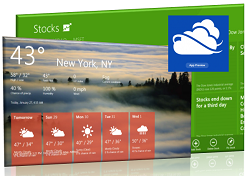 Все мы знаем, что с выходом Windows 8 корпорация Microsoft решила полностью изменить представление пользователей о десктопных приложениях. Упакованные приложения, они же Metro-приложения, отличаются единообразием, обновленным упрощенным внешним видом и новым взаимодействием с пользователем. В этих приложениях минимизированы отвлекающие факторы, удалены практически все графические эффекты, включая Windows Aero, над которыми Microsoft трудилась несколько последних лет, для всех приложений используются единая цветовая гамма, шрифты и прочее. Не будем сейчас останавливаться на том, хорошо ли поступили Microsoft, что решили возвращаться к приложениям в стиле Windows 3.1, однако, с этим придется смириться и предпринимать какие-то действия по обслуживанию таких приложений.
 Ни для кого не является секретом то, что в организациях установка приложений на клиентские компьютеры должна быть (или, если честно, то рекомендуется, чтобы была) автоматизированной. Естественно, комплексные продукты, например, такие как Microsoft System Center Configuration Manager, могут превосходно справляться с такой задачей, однако ведь всегда были, есть и будут организации, которые по той или иной причине не приобрели себе такой продукт. Поэтому приходится устанавливать программные продукты с помощью тех же штатных средств операционных систем Windows, и для выполнения такой задачи предпочтительными становятся функциональные возможности групповой политики.